| picpick_portable 4.2.7.zip大小:11.81 MB 图像捕捉 |
 PicPick一款全能的设计工具, 并且这款工具适宜每个人使用一个全功能的屏幕截图工具,直观的图像编辑器,颜色选择器,颜色调色板,像素标尺,量角器,瞄准线和白板等等。 用户界面非常友好, 你可以轻松地制作你的图片,这款软件适合软件开发人员、平面设计师和家庭用户等。 屏幕截图截获屏幕截图、活动窗口的截图、桌面滚动窗口的截图和任何特定区域的截图等等。 支持多个监控环境、捕捉光标、自动保存和文件命名等功能。
 |
| 查看详情 下载地址:https://www.arpun.com/soft/75574.html |
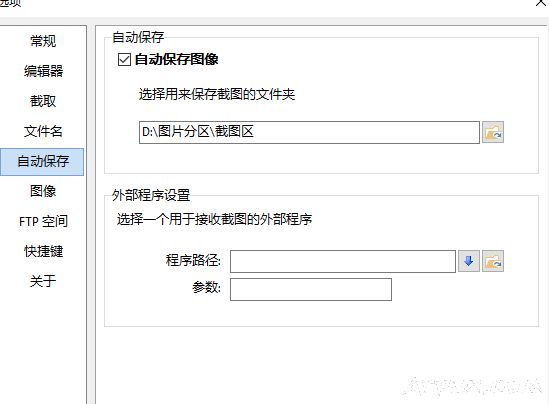
PicPick软件安装成功, 桌面右下角会出现一个图标, 鼠标单击图标, 即可列出PicPick的全部功能。 打开PicPick软件, 界面默认是英文, 我们可以设置修改为中文,
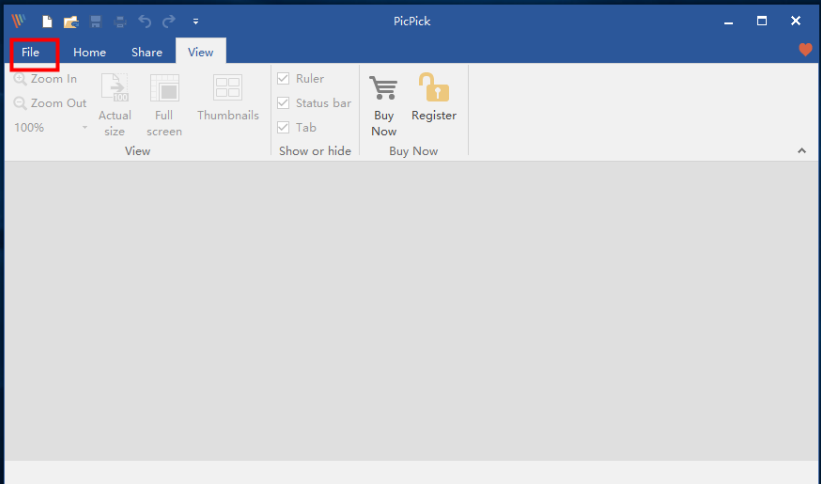
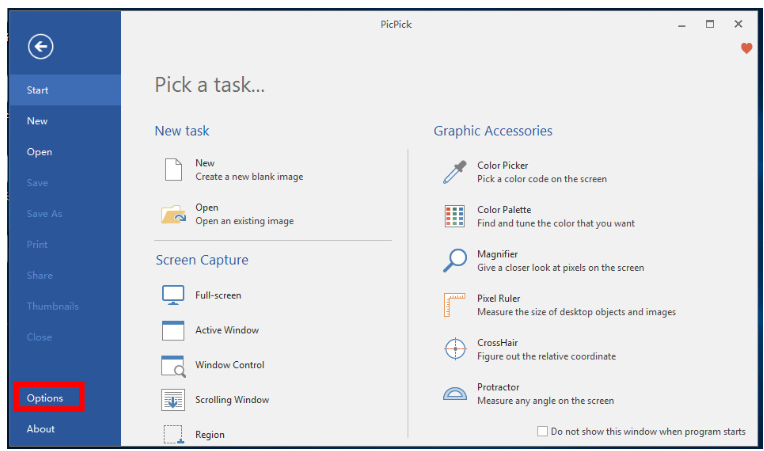
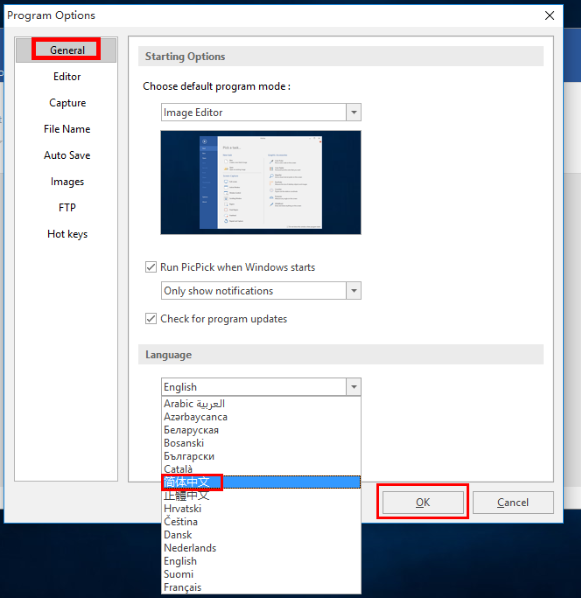
点击上方的【File】选项, 弹出新页面, 点击【Options】, 在【Program Options】窗口中点击【General】选项, 然后在右侧的的“Language”上选择“简体中文”即可。
PicPick支持多种截取屏幕的模式, 包括全屏、活动窗口、滚动窗口、矩形区域、固定区域、手绘区域、重复上次截取等, 能够满足绝大部分用户的需求。
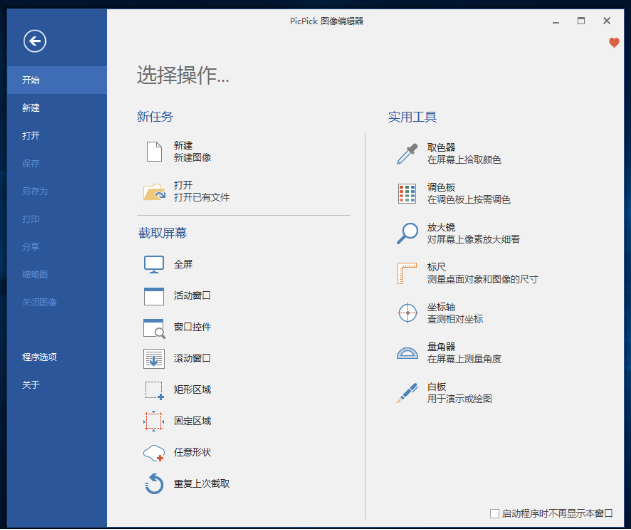
除了截图功能之外, PicPick还汇集了取色器、调色板、放大镜、标尺、量角器、坐标轴、白板等实用工具。
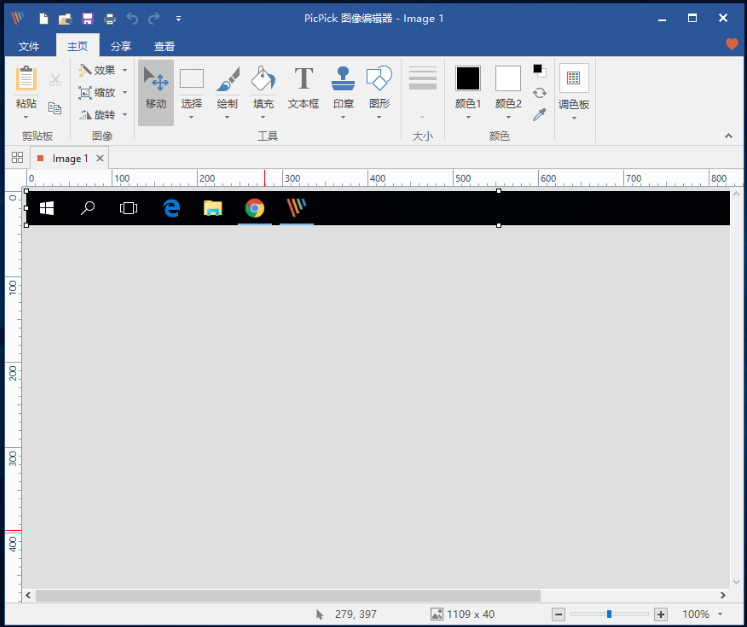
小编这里随便截图一张, 图片默认在PicPick编辑器中打开, 我们可以设置图片效果、添加标注信息, 然后保存为BMP、JPEG、PNG或GIF格式。
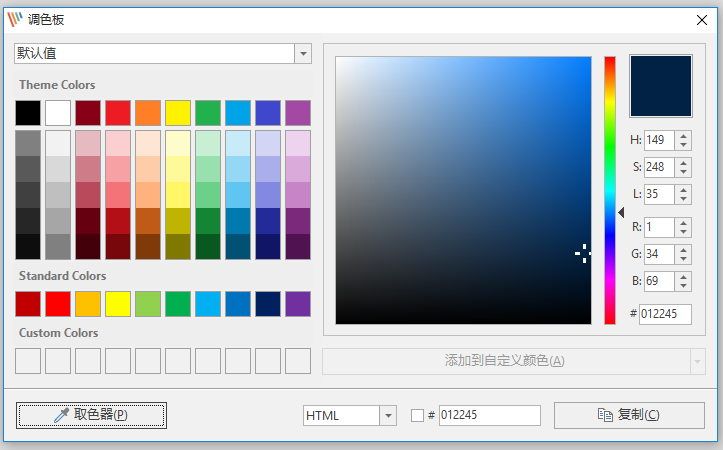
这是PicPick提供的调色板, 我们可以自行设定RGB的色彩浓淡, 标明之后可以让他自动产生包含HTML、RGB在内的各式色码编号。 下方还有取色器, 方便提取屏幕上的任意颜色。
这是标尺工具, 方便我们快速测量网页或屏幕画面中的长宽,

这是白板工具, 方便我们在屏幕任意位置上乱涂乱画, 就像上课时在黑板上画重点一样,
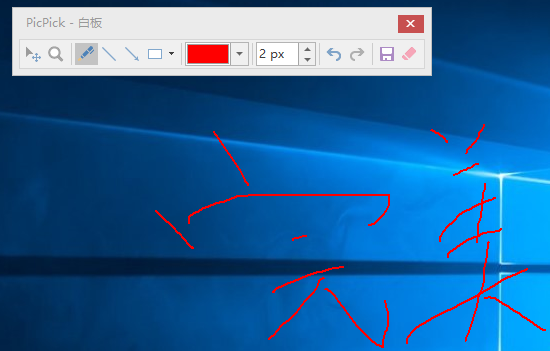
总结:PicPick除了支持屏幕截图之外, 还有取色器、调色板、放大镜等工具, 此外, 它还支持基本的图像处理功能, 值得一用。