我努力处理一份文件。 在我保存之前, 我遇到了断电和网络断开的情况。 嘿, 你可能不得不再做一次。 这真的是在思考。 使用Photoshop处理图像时也是如此。 为了避免这种情况, 小编建议您设置PS自动存储文件的时间间隔。
| photoshop7.0中文版21M精简安装版 大小:21.05 MB 图像工具 |
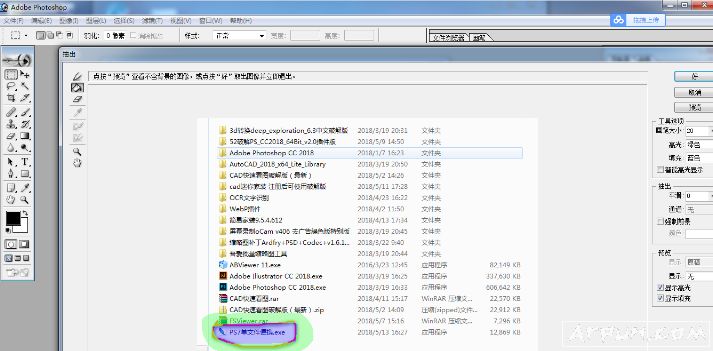 这是一款photoshop7.0的小安装版。 这个版本是经过精简优化的。 他只有二十一m的大小。
 |
辛辛苦苦处理了一份文件, 还没来得及保存就遇到了断电、断网的情况, 呃呃呃, 那你可能就要重新做了, 想想真是心塞。 利用Photoshop处理图片也是一样, 为了避免出现以上这种情况, 小编建议大家设置PS自动存储文件的间隔时间。
如何设置PS自动存储文件的间隔时间?
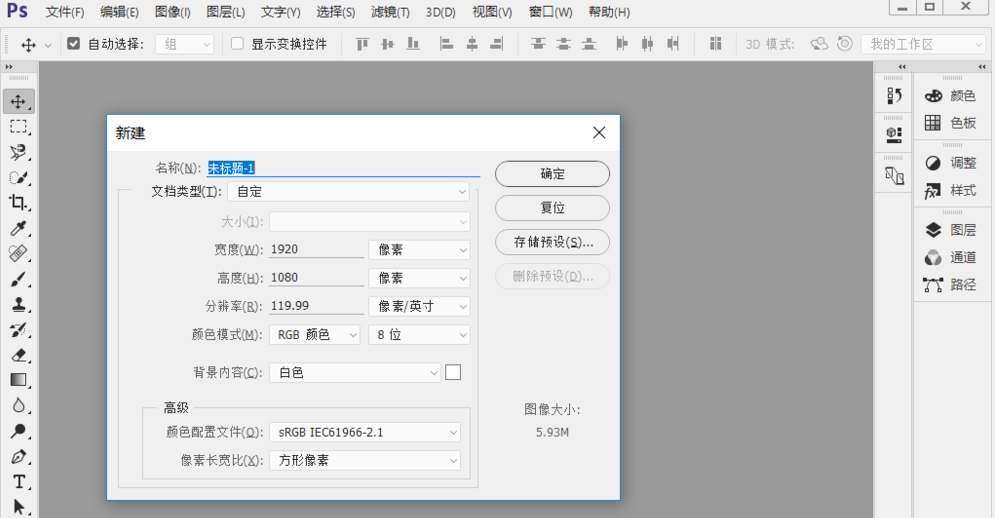
打开Photoshop软件, 新建一个空白文档, 如图,
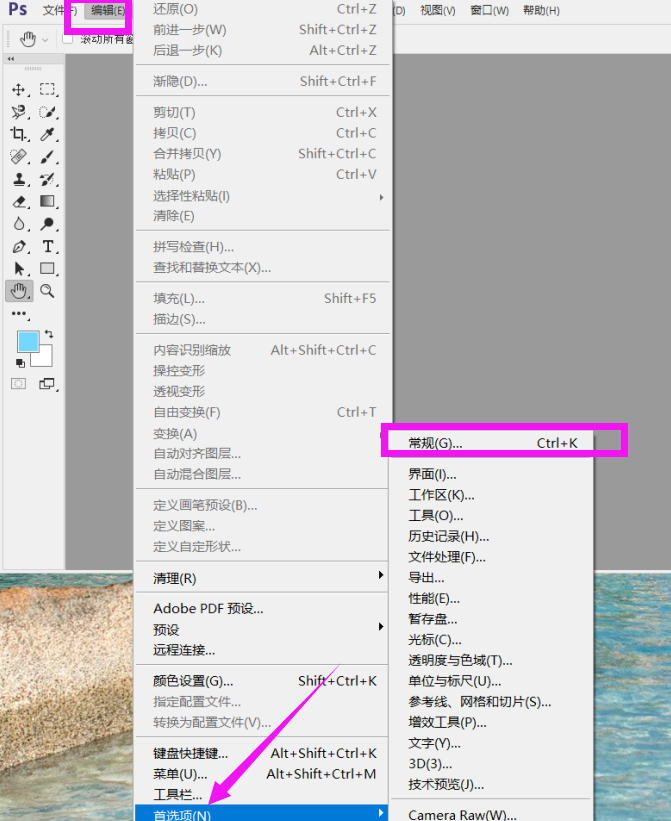
点击菜单栏中的【编辑】——【首选项】——【常规】, 或者直接按快捷键【Ctrl + K】,
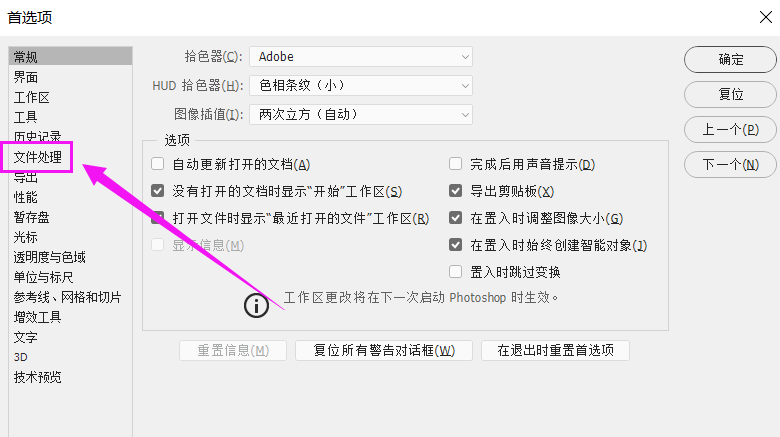
进入首选项界面, 点击左侧栏的【文件处理】选项, 如图,
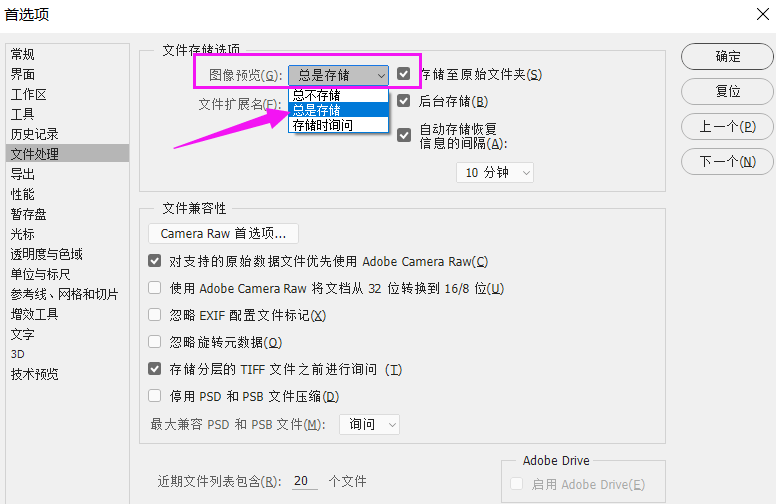
点击【图像预览】——【总是存储】, 如图,
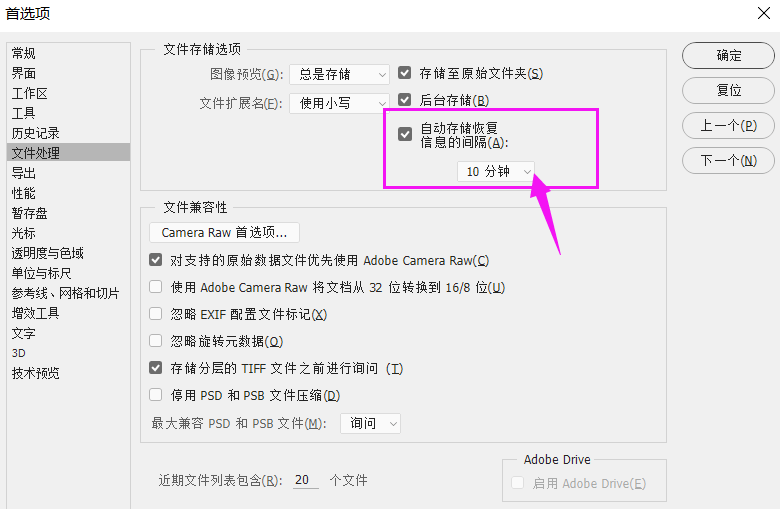
勾选【自动存储恢复信息的间隔】选项, 点击下拉箭头, 选择间隔时间, 点击确定,
大家记得务必设置PS自动存储文件, 这样可以有效应该断电、断网等各种突发状况。