使用迅雷下载文件资源, 有时你会遇到提示“任务包含非法内容, 无法继续下载”, 如何处理这种情况?此时, 您可以修改计算机主机文件的内容并尝试解决问题。
| 迅雷全速下载急速精简版 2019 1.0.34.360 v3大小:20.03 MB 迅雷软件 |
 迅雷急速精简版, 已破解迅雷VIP功能, 绿色无广告。 测试环境windows7X64。 已测试全速下载无限制。 用了一年了, 一直能用, 精简版没有广告。 比较干净。
 |
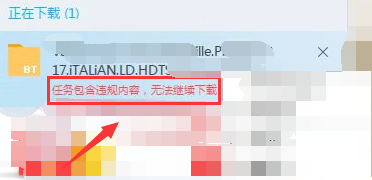
迅雷下载任务提示违规该如何处理?
返回桌面, 双击【我的电脑】, 进入页面, 找到系统盘(C盘), 如图,
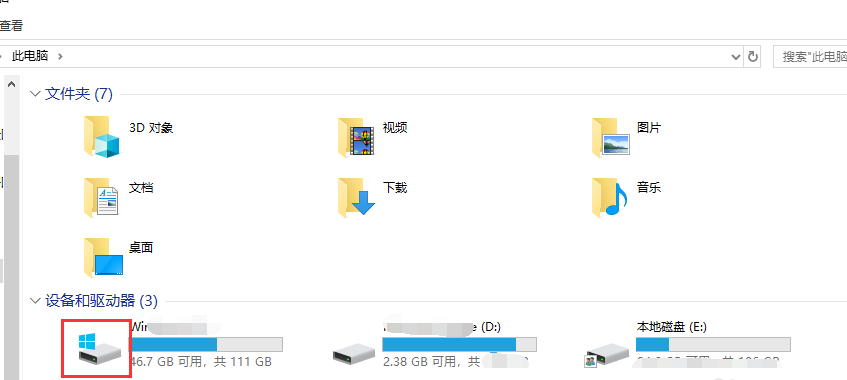
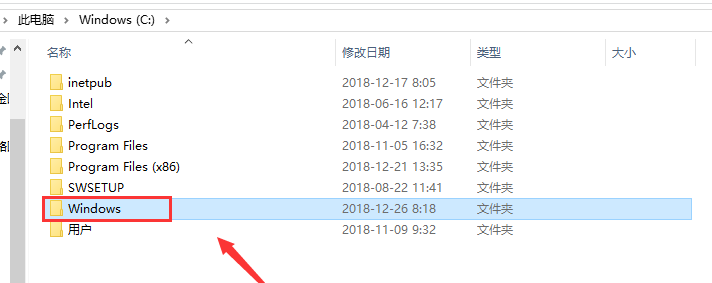
进入系统盘页面, 找到并点击【Windows文件夹】, 如图,
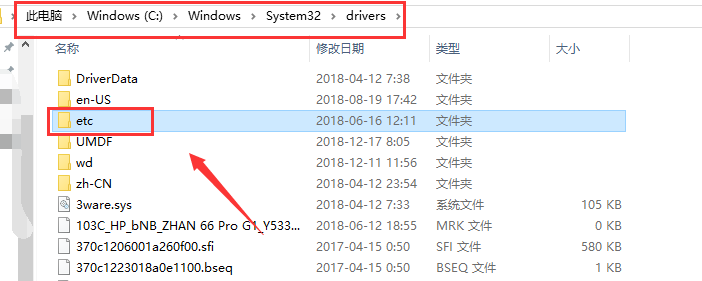
根据路径:C:\Windows\System32\drivers, 找到并点击etc文件夹, 如图,
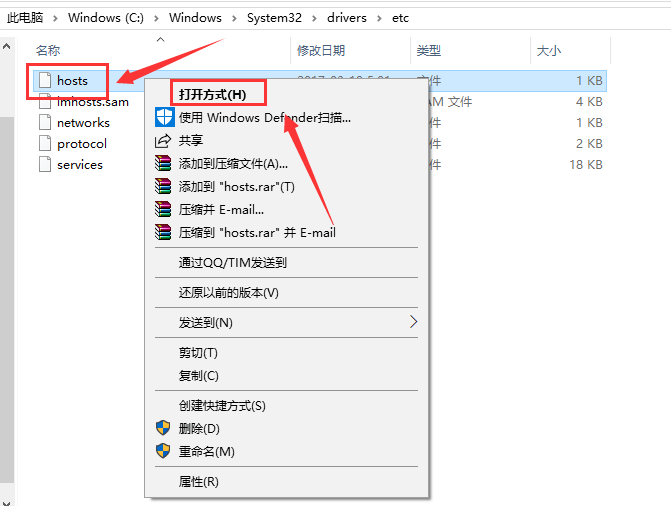
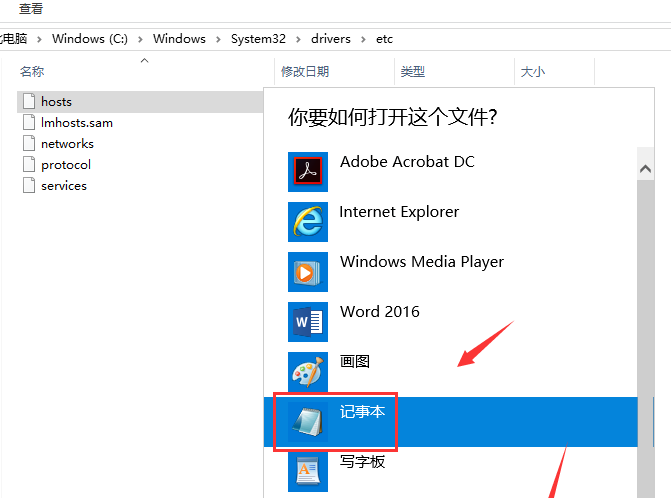
打开etc文件夹, 在页面右击【hosts文件】, 选择打开方式为记事本, 点击确定,
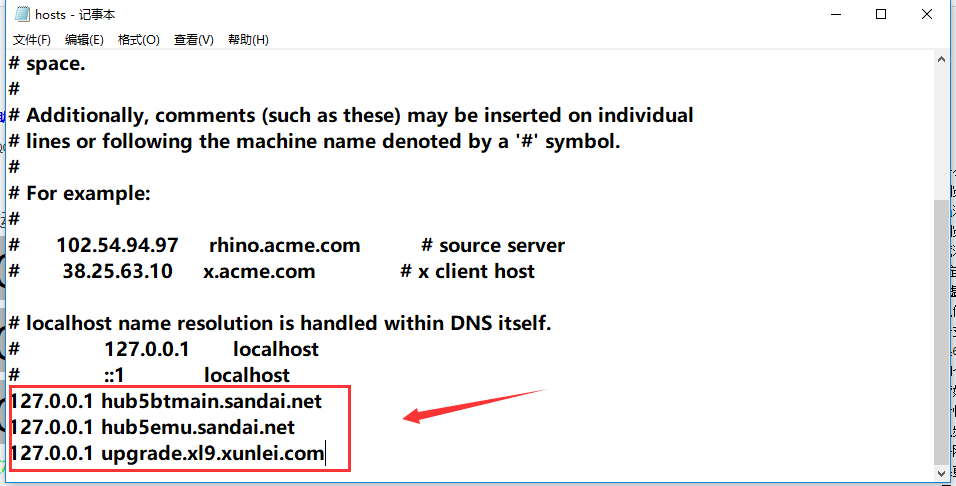
在记事本中输入【127.0.0.1 hub5btmain.sandai.net】、【127.0.0.1 hub5emu.sandai.net】、【127.0.0.1 upgrade.xl9.xunlei.com】, 记住要在最后一行输入,
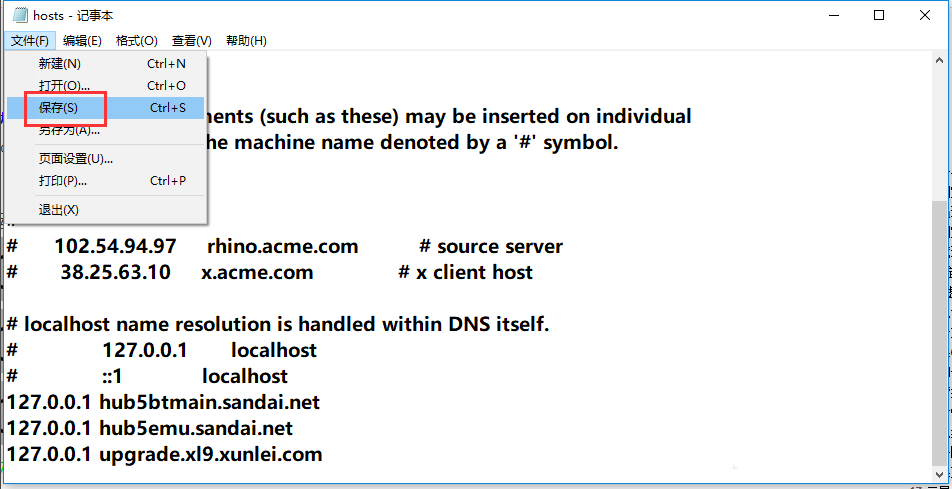
点击【文件】——【保存】, 退出, 重启电脑, 打开迅雷就可以正常下载资源了。
当你下次遇到迅雷违规下载的情况时, 可以按照上述方法进行解决。