有很多PS水印方法。 有几种PS水印方法。 只记得根据环境选择相应的方法。 本文主要介绍使用PS修补工具删除图像水印。 操作并不困难, 适合所有用户。
Photoshop一组300个 ps渐变文件 大小:12.0 KB 图像工具
 Photoshop渐变文件是由设计者编辑的一组300个ps渐变文件。 每个渐变文件都非常漂亮。 如果您的工作中需要渐变文件, 可以免费下载
如何使用PS修补工具删除图像水印?
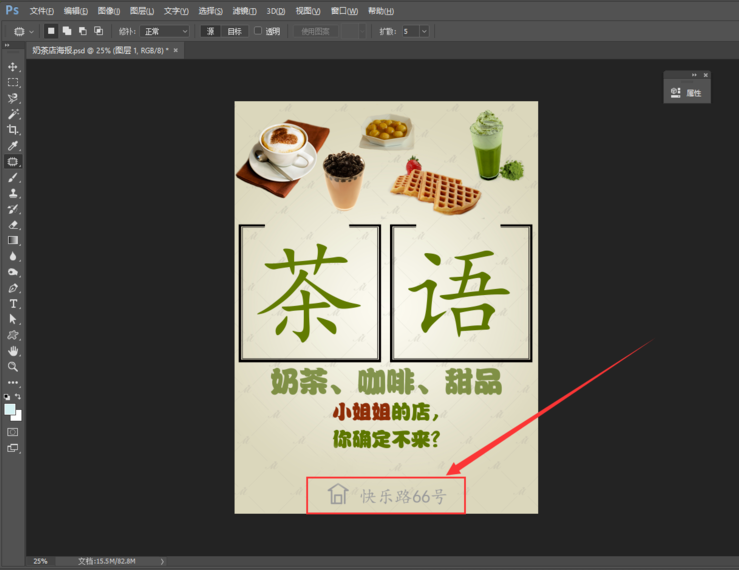
打开Photoshop软件, 导入一张图片素材, 水印在图片下方,
在左侧工具栏中右击修补工具, 在下拉菜单中选择修补工具, 如图,
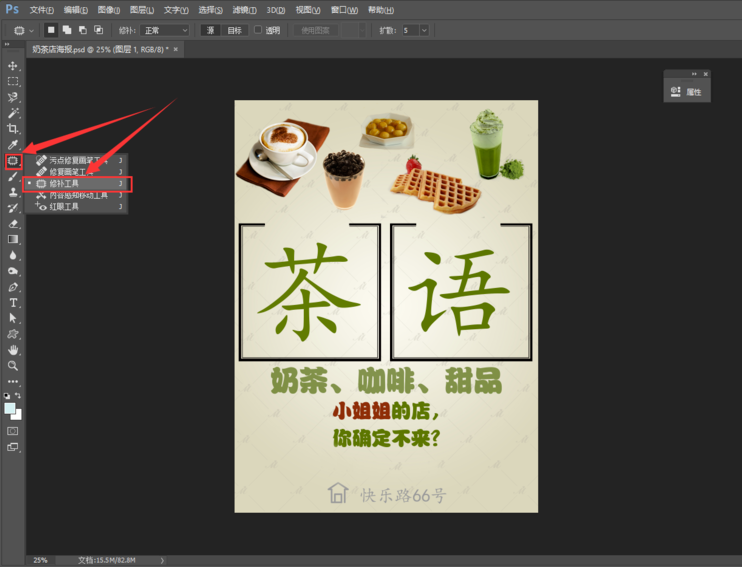
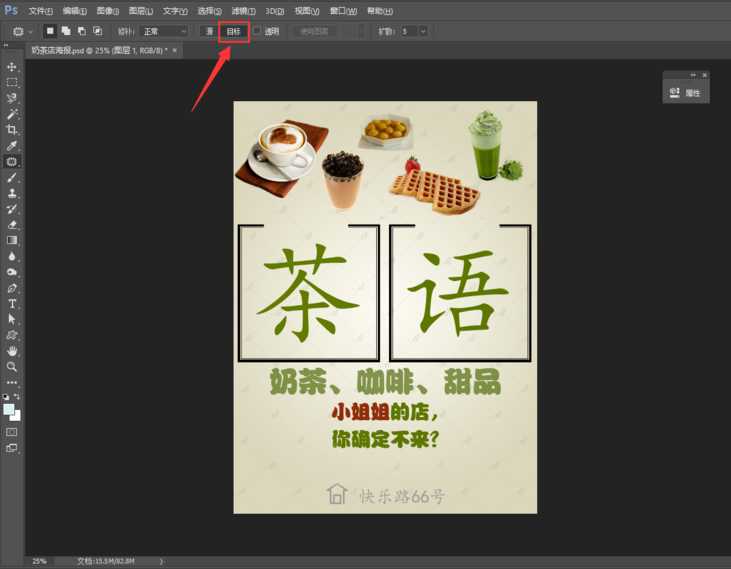
查看上方的属性栏, 有【源】和【目标】两个选项, 目标是用源区域去遮盖目标区域, 源是先选中目标区域然后将其移至源区域, 从而用源区域代替目标区域,
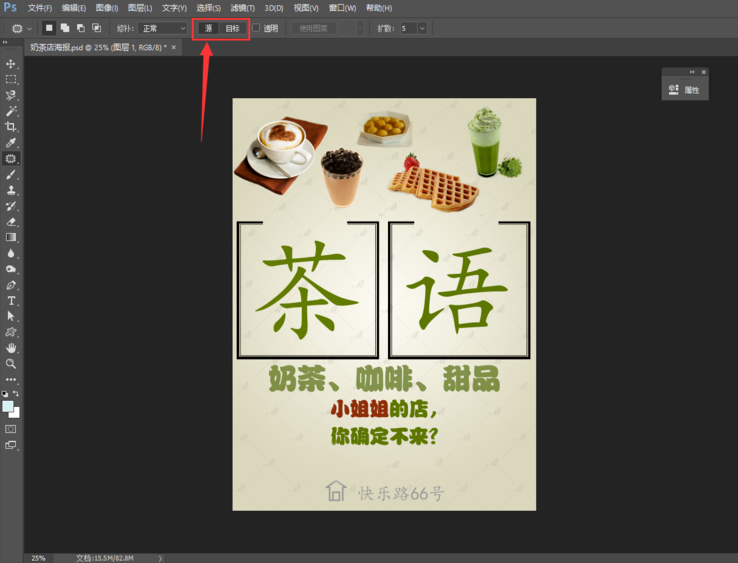
我们先选择【源】, 选中水印区域, 将其拖至图片合适区域来去除水印, 如图,
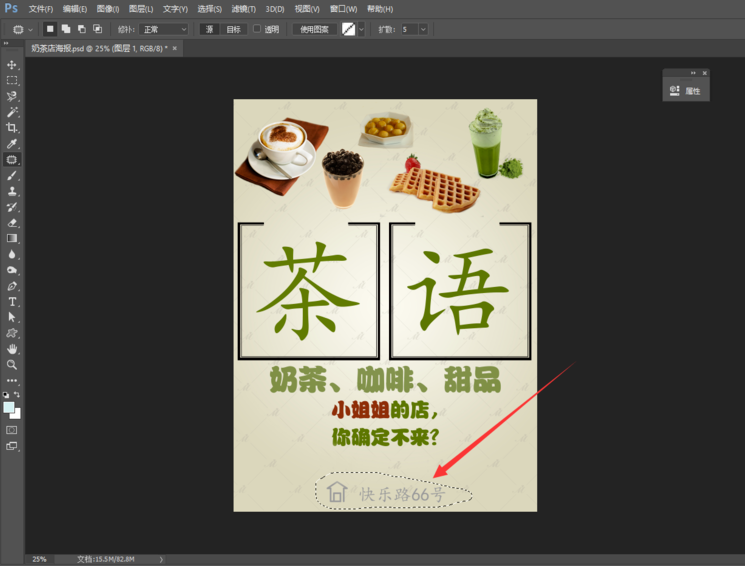
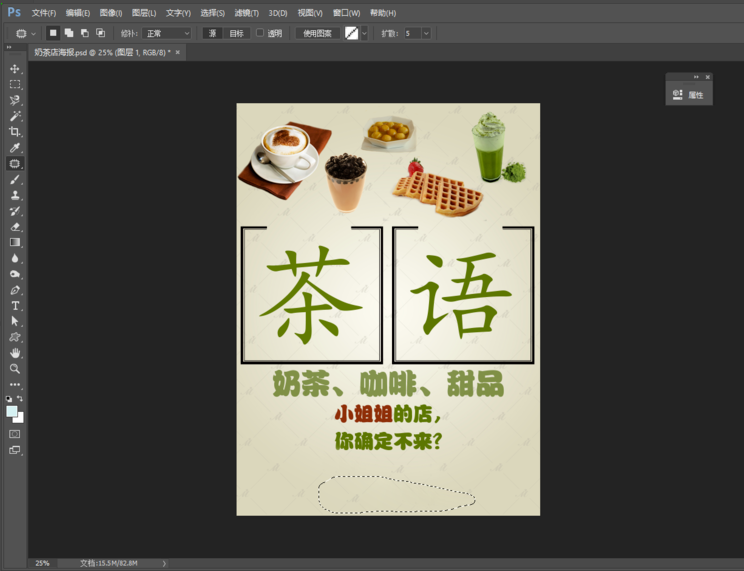
接着来演示【目标】, 选中水印周围的一块合适区域, 将其移至水印处, 可以看到选中的区域会将水印覆盖, 水印就消失了。
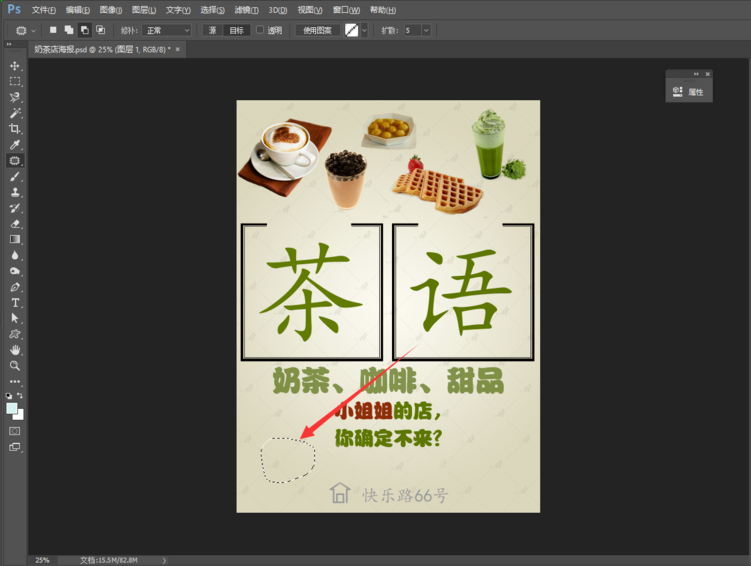
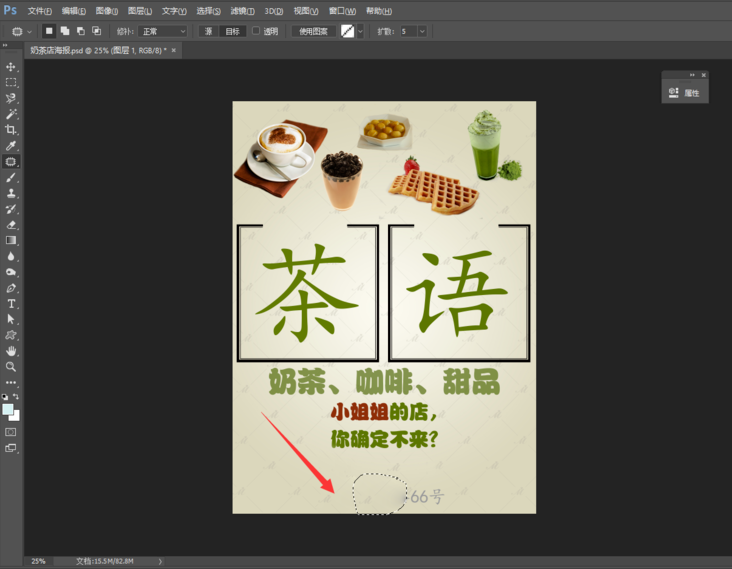
总结:PS修补工具适合去除一些简单的水印, 图片背景不能复杂, 否则效果适得其反。