很多网友还不熟悉photoshop, 也不知道设置画布大小的操作。 以下是一个photoshop操作方法, 用于设置Photoshop中画布的大小。 我希望有兴趣的朋友能够聚在一起学习。
| photoshop软件重装工具 大小:5.53 MB 优化设置 |
 这是一个软件的重装工具。 用了他就算是重新安装了系统。 这是一个软件的重装工具。 用了他就算是重新安装了系统。 |
Photoshop设置画布大小操作方法

首先打开Photoshop软件
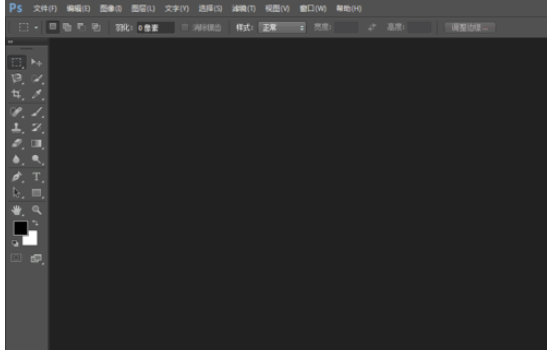
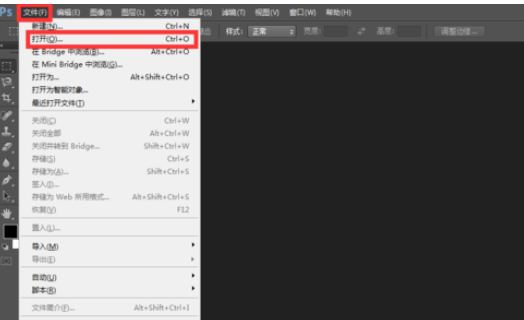
进入【选择】-【打开】要编辑的图片或者按ctrl+0打开要编辑的图片
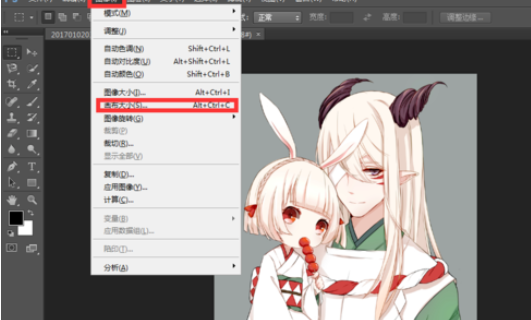
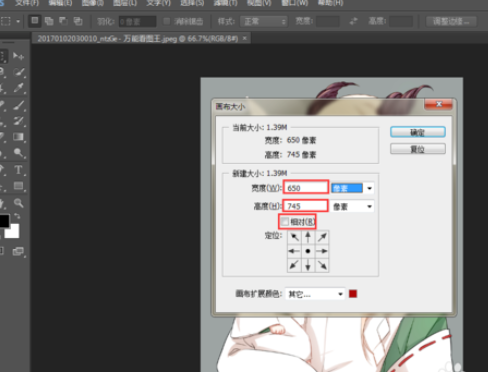
点击【图像】-【画布大小】或者直接按Alt+Ctrl+C
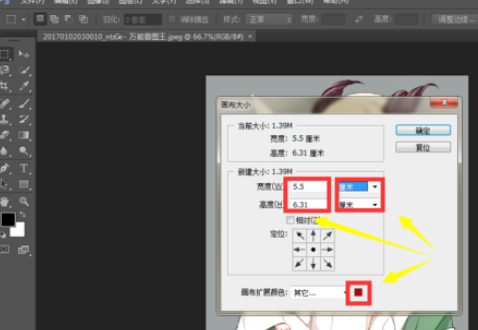
就会弹出【画布大小】的窗口。 在这个窗口可以根据相应单位来调整画布的大小还能改变画布的拓展颜色。
点击图中的倒三角可以进行单位的选择。 比如说如果你想以像素为标准调整画布大小你可以选择像素为单位。
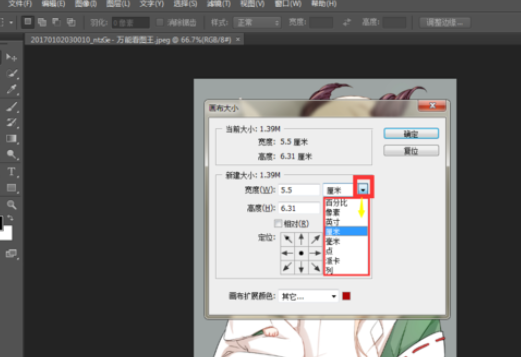
数字栏已有的数字是初始画布的大小, 初始画布与图片大小相等。 点击数字栏直接输入你所需要的画布的大小即可。 这里要注意一下的是你是否选择【相对】。
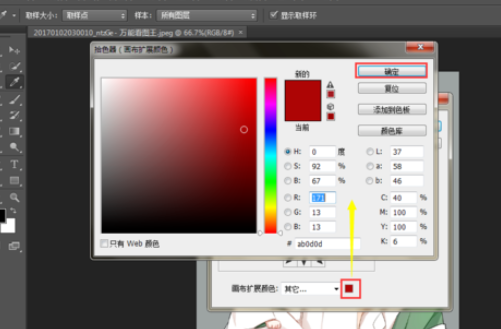
点击画布拓展颜色后面的小方块就能进行画布的颜色选择了, 选择好颜色点击确定即可。
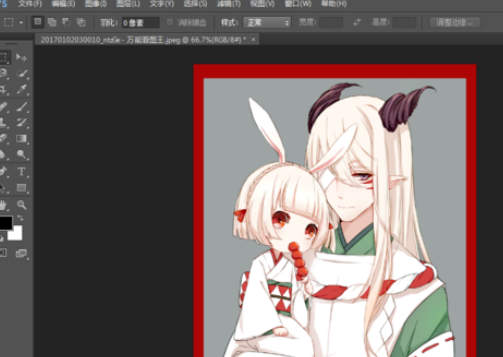
然后就能看到自己调整好的画布了。
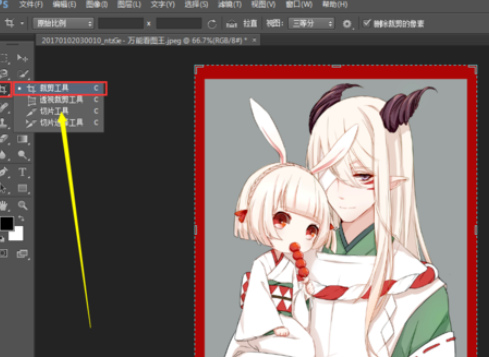
如果觉得画布大了, 也可以利用裁剪工具进行手动裁剪, 裁剪出自己想要的画布大小。