今天的解释是Chihiro浏览器清除网页缓存数据的操作流程。 如果您想了解Chihiro浏览器的操作步骤以清除网页缓存数据, 请转到以下内容进行查看和理解。 我相信每个人肯定会有所帮助。
| 千寻浏览器 1.0大小:未知 主页浏览 |
 千寻浏览器--又一款新生浏览器今天进入各位浏览迷的视野。 千寻浏览器基于ie内核, 据传是由百度浏览器的上海团队操刀, 在功能定位上, 与目前的qq浏览器有些相似。 千寻浏览器--又一款新生浏览器今天进入各位浏览迷的视野。 千寻浏览器基于ie内核, 据传是由百度浏览器的上海团队操刀, 在功能定位上, 与目前的qq浏览器有些相似。 |
千寻浏览器如何清除网页缓存数据

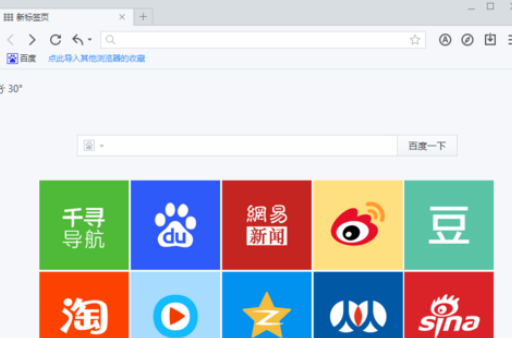
1、在计算机桌面千寻浏览器程序图标上双击鼠标左键, 将其打开运行。 如图所示;
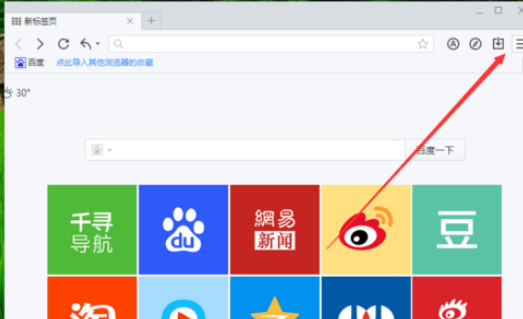
2、在打开的浏览器界面, 点击右上角的“三横”图标按钮。 如图所示;
3、在弹出的选项框中, 点击“设置”命令选项。 如图所示;
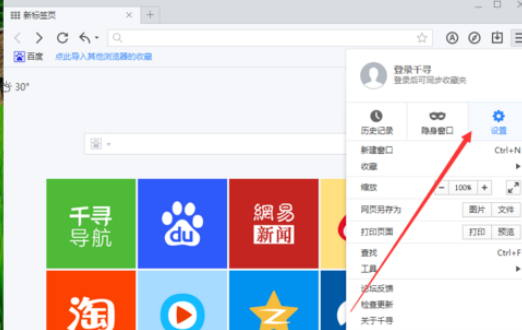
4、点击“选项”命令选项后, 这个时候会弹出浏览器“设置”对话框。 如图所示;
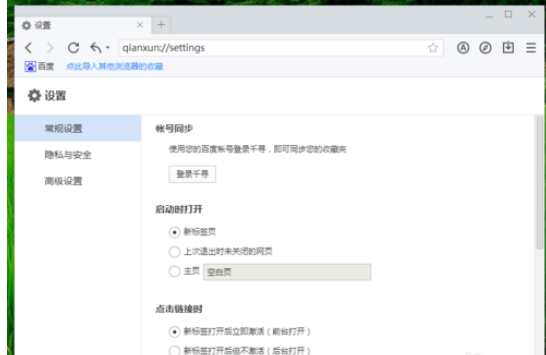
5、在“设置”对话框中、选择左侧窗格的“隐私与安全”选项卡。 如图所示;
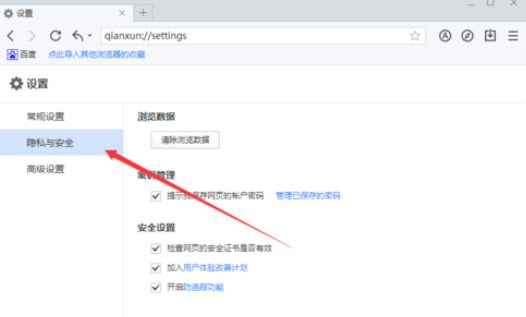
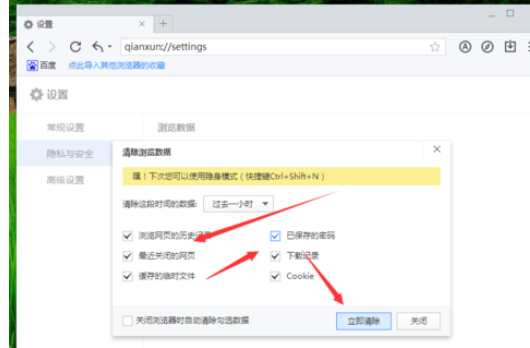
6、在“隐私与安全”选项卡的右侧窗口中, 找到“浏览数据”下的“清除浏览数据”选项按钮并点击它。 如图所示;
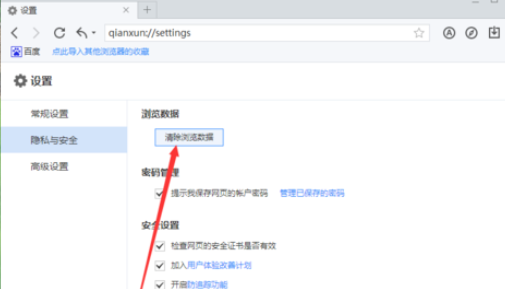
7、点击“清除浏览数据”选项按钮后, 这个时候会打开“清除浏览数据”对话窗口。 如图所示;
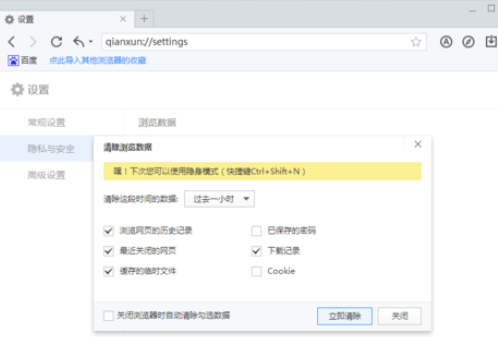
8、在“清除浏览数据”对话窗口中, 选择要清除的数据选项, 并点击“立即清除”按钮即可。 如图所示;