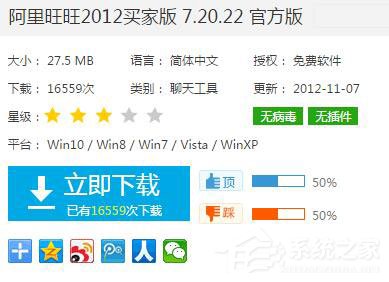
| iSee图片专家 v3.9.3.0大小:10.17 MB 图像工具 |
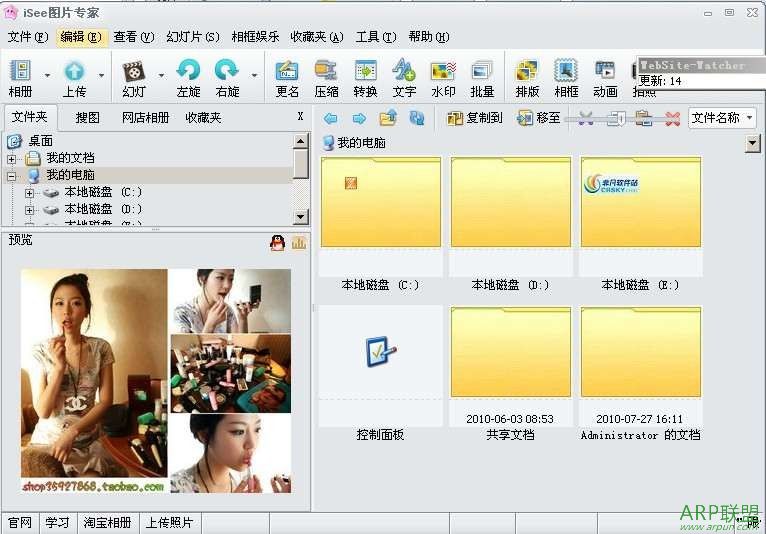 iSee个人图片专家是一款综合图像软件。 iSee数码增强版在iSee个人图片专家的基础上, 不但增强了数码后期功能, 极大方便了摄影爱好者;还增加了抠图、照片排版、个性化礼品定制等用户期盼已久的新玩意。 iSee个人图片专家具体功能如下:1、【人像美容】让未经培训的用户自己做出影楼专业美工做出的效果。 功能包括:祛除黑斑、磨皮祛豆/去皱、皮肤美白、眼睛变大、瘦脸塑身、染发、唇彩、腮红等。 2、【照片修复】一... iSee个人图片专家是一款综合图像软件。 iSee数码增强版在iSee个人图片专家的基础上, 不但增强了数码后期功能, 极大方便了摄影爱好者;还增加了抠图、照片排版、个性化礼品定制等用户期盼已久的新玩意。 iSee个人图片专家具体功能如下:1、【人像美容】让未经培训的用户自己做出影楼专业美工做出的效果。 功能包括:祛除黑斑、磨皮祛豆/去皱、皮肤美白、眼睛变大、瘦脸塑身、染发、唇彩、腮红等。 2、【照片修复】一... |
| 查看详情 |
isee图片专家给图片加上特效的图文操作

1、首先启动isee图片专家, 然后单击文件---打开命令, 选择要编辑的图片, 单击确定, 打开图片。
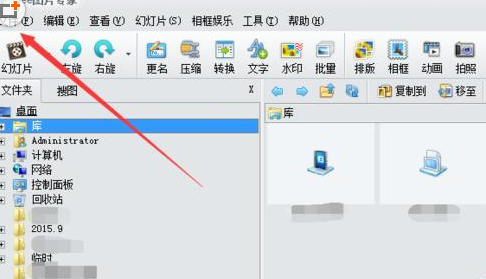
2、然后单击图象特效命令, 进行各种特效设置, 比方说艺术效果啦, 风格特效啦等等。
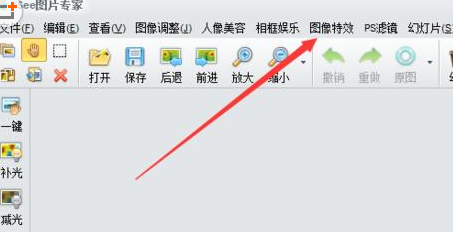
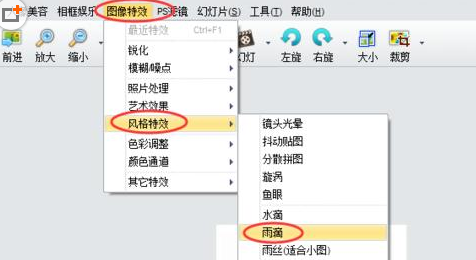
3、先设置风格特效, 单击图像特效---风格特效, 选择雨滴特效。
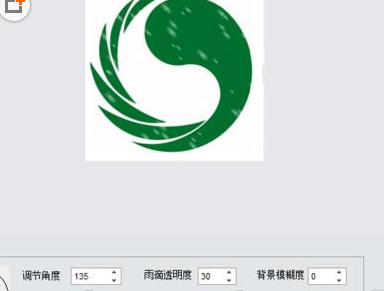
4、调整雨滴大小, 长度和密度, 还有倾斜角度, 雨滴透明度和模糊度。 在设置时就可以预览效果, 然后单击确定, 确认设置。
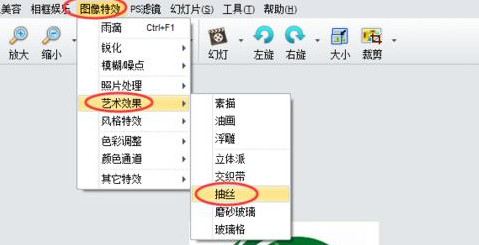
5、再来设置一下艺术效果。 单击图片特效---艺术效果, 选择抽丝。
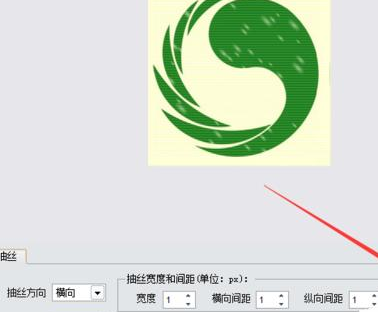
6、选择抽丝方向, 颜色, 透明度, 横向间距和纵向间距, 单击确定。
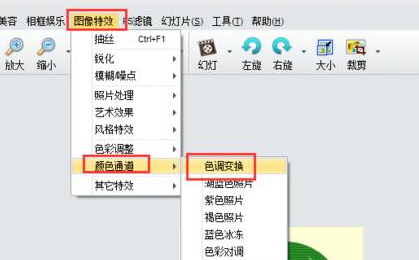
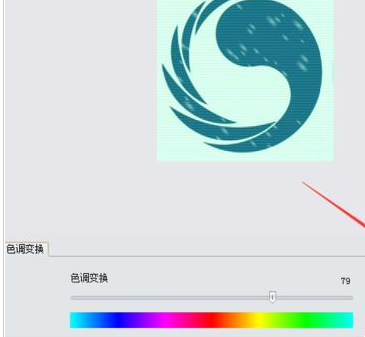
7、同样的, 单击颜色通道--色调变换可以设置一下颜色。
8、调整颜色滑块, 看一下效果如何。
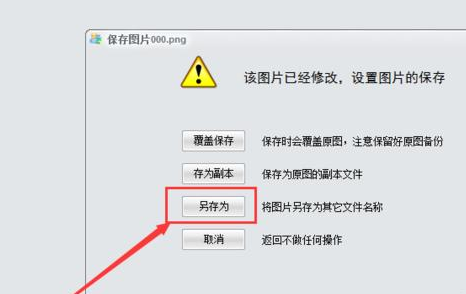
9、最后保存图片。 单击文件, 保存, 选择保存选项, 单击保存即可。