| 迷你photoshop(21M) 7.0大小:21.05 MB 图像工具 |
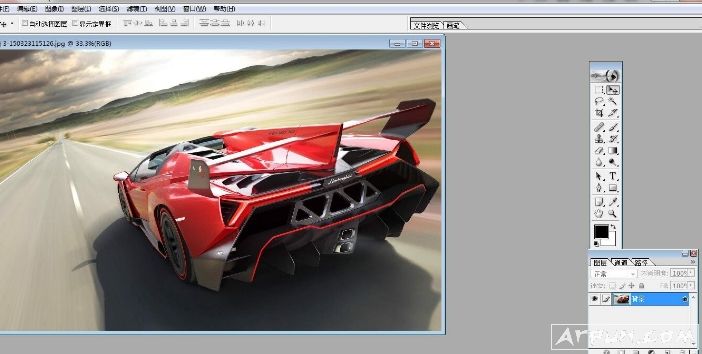 这个很好用。 图像处理软件中的大哥大!等了几个月, 终于等来了YC周的完全汉化版, 我把其中的帮助文件、范例文件、预设效果、拼写检查、网页输出等平时不大用得上有东西精减后做成了这个迷你版,希望能给大家带来方便! 当您运行本软件时, 只需单击其中的中文版或者英文版按钮, 双语精灵程序就会自动为您生成并打开相应语言版本的PhotoShop7.0程序, 而且还会使PhotoShop7.0自动记录您最后使用的语言界... 这个很好用。 图像处理软件中的大哥大!等了几个月, 终于等来了YC周的完全汉化版, 我把其中的帮助文件、范例文件、预设效果、拼写检查、网页输出等平时不大用得上有东西精减后做成了这个迷你版,希望能给大家带来方便! 当您运行本软件时, 只需单击其中的中文版或者英文版按钮, 双语精灵程序就会自动为您生成并打开相应语言版本的PhotoShop7.0程序, 而且还会使PhotoShop7.0自动记录您最后使用的语言界... |
| 查看详情 |
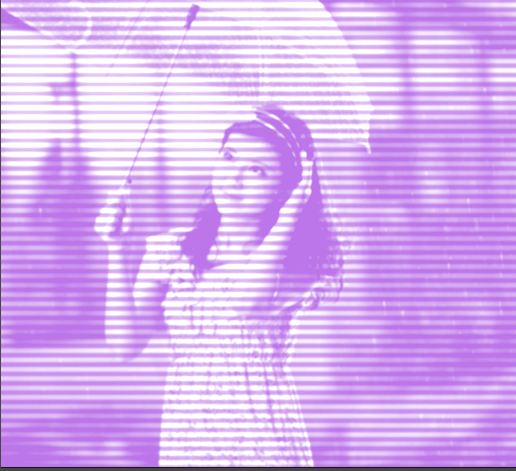
在Photoshop里利用做出抽丝效果图的图文操作

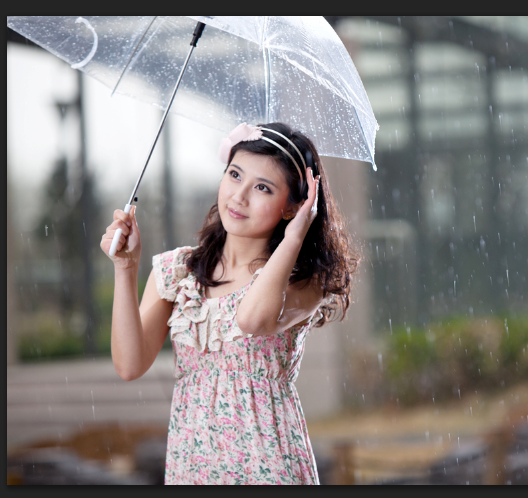
1、首先打开Photoshop软件, 打开需要操作的图片资料, 如下图所示,
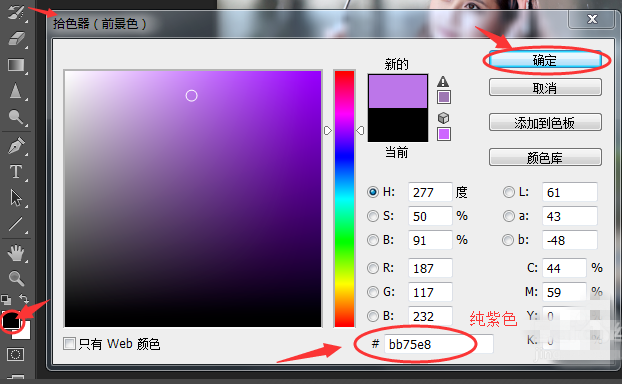
2、在工具栏中找到前景色, 鼠标左键点击“前景色方块”, 会弹出前景色颜色设置对话框, 设置前景色, 用拾色器或者输入颜色值得方法设置好自己想要的颜色, 然后点击确定, 操作如下图所示,
3、然后点击菜单栏中的“滤镜”, 弹出下列框, 找到滤镜库, 点击“滤镜库”, 会弹出一个滤镜库对话框, 操作如下图所示,
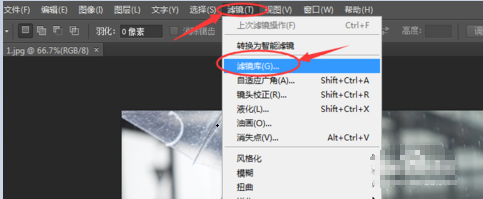
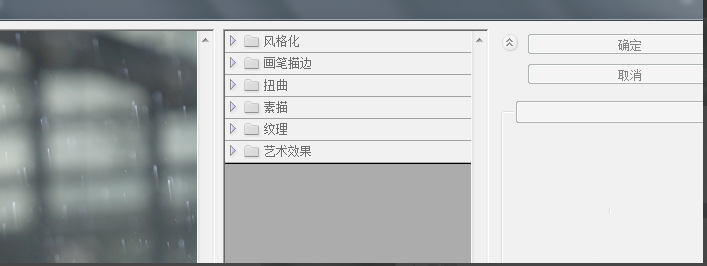
4、其次点击“素描”, 弹出一些图片效果, 你选择“半调图案”图案效果, 点击之后, 正在编辑的图片变成如下图所示的效果,
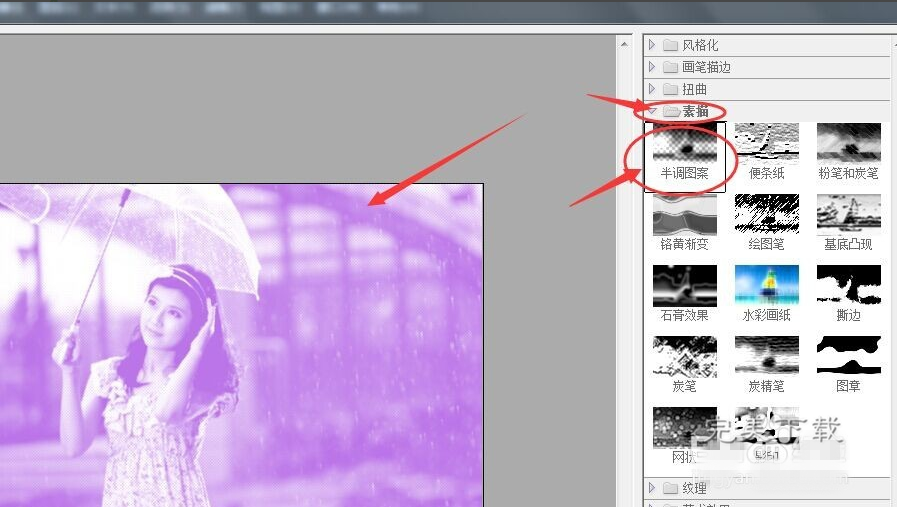
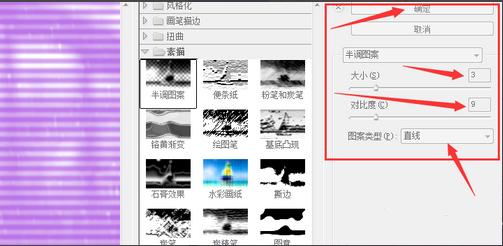
5、此时效果不明显, 小编来给你设置下参数展示图片效果吧, 参数值如下图所展示, 参数值设置好之后就可以点击“确定”按钮了,
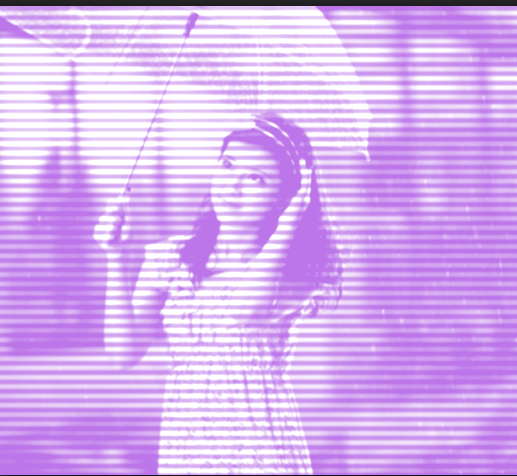
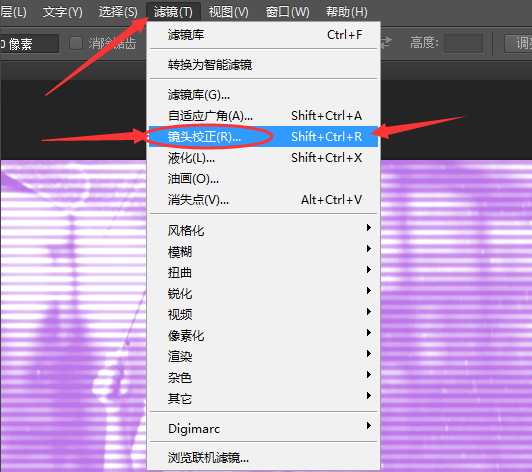
6、之后再点击“滤镜——镜头校正”按钮, 弹出镜头校正对话框, 设置好自己决定最佳的效果, 然后点击确定按钮, 操作如下图所示,
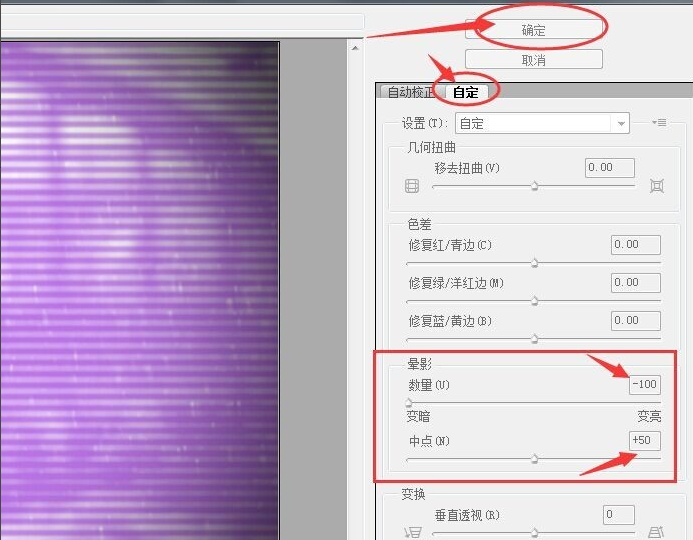
最后用PS滤镜库制作的抽丝图片效果图就出来了