| WPS Office v10.1.0.7400大小:19.43 MB 文件管理 |
 最佳安卓办公软件, 个人版永久免费, 体积小、速度快;独有手机阅读模式, 字体清晰翻页流畅;完美支持微软Office、PDF等23种文档格式;文档漫游功能, 让你离开电脑一样办公。 ★用户多:全球用户200,000,000★口碑好:GooglePlay超过160,000五星评价★WPS文字:公文级的文档处理能力支持图文、表格混排和批注、修订等复杂编辑场景针对三星Note系列提供了Spen手写定制版本★WPS... 最佳安卓办公软件, 个人版永久免费, 体积小、速度快;独有手机阅读模式, 字体清晰翻页流畅;完美支持微软Office、PDF等23种文档格式;文档漫游功能, 让你离开电脑一样办公。 ★用户多:全球用户200,000,000★口碑好:GooglePlay超过160,000五星评价★WPS文字:公文级的文档处理能力支持图文、表格混排和批注、修订等复杂编辑场景针对三星Note系列提供了Spen手写定制版本★WPS... |
| 查看详情 |
wps2019设置稿纸的详细操作

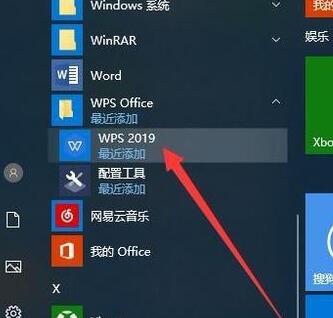
在Windows10电脑桌面, 依次点击“开始/WpsOffice/wps2019”菜单项。
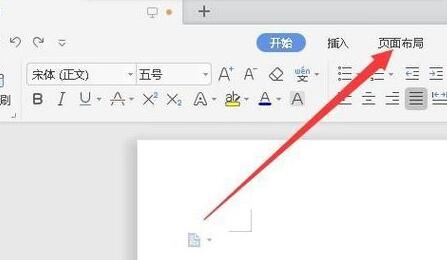
在打开的wps2019软件主界面, 我们点击菜单栏上的“页面布局”菜单项。
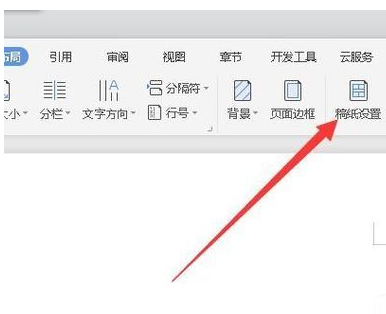
接下来在打开的页面布局工具栏找到并点击“稿纸设置”的图标。
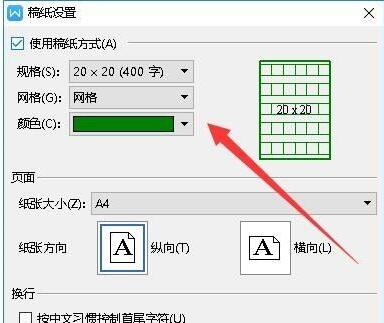
在打开的稿纸设置窗口中, 我们找到并勾选“使用稿纸方式”前面的复选框。
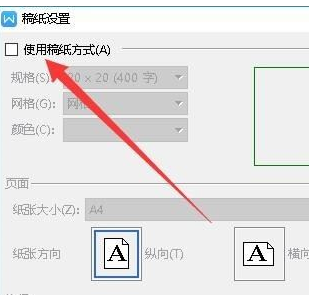
接下来我们就可以对稿纸的格式进行各项设置, 包括规格, 网络与颜色等等, 设置完在后点击确定按钮就可以了。
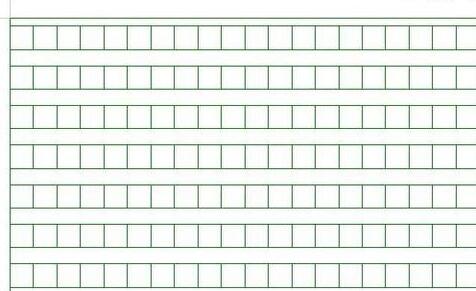
返回到wps2019的编辑区域, 可以看到当前的页面已变成稿纸格式了。