| 老毛桃u盘启动盘制作工具v9.3装机版 v9.3.17.522大小:243 MB 磁盘工具 |
 进入2016年, 老毛桃u盘启动盘制作工具的用户群体基数进一步增长, 在深切感受用户朋友的期待和体会到责任的重大, 老毛桃全体工作人员进而紧锣密鼓的筹划和开发测试下一版本, 终于在9月底完成新版本的测试, 今天我们很荣幸地想大家宣布:老毛桃u盘启动盘制作工具v9.3装机版正式上线了。 在这激动人心的时刻, 我们一起来了解下v9.3装机版u盘启动盘制作工具细节上的更新和特色: 1、界面相对上一版本进行了... 进入2016年, 老毛桃u盘启动盘制作工具的用户群体基数进一步增长, 在深切感受用户朋友的期待和体会到责任的重大, 老毛桃全体工作人员进而紧锣密鼓的筹划和开发测试下一版本, 终于在9月底完成新版本的测试, 今天我们很荣幸地想大家宣布:老毛桃u盘启动盘制作工具v9.3装机版正式上线了。 在这激动人心的时刻, 我们一起来了解下v9.3装机版u盘启动盘制作工具细节上的更新和特色: 1、界面相对上一版本进行了... |
| 查看详情 |
老毛桃U盘一键装机启动盘制作工具怎么用?
准备工作:
下载安装老毛桃U盘启动盘制作工具, 准备一个容量大于4G的U盘。
具体操作:
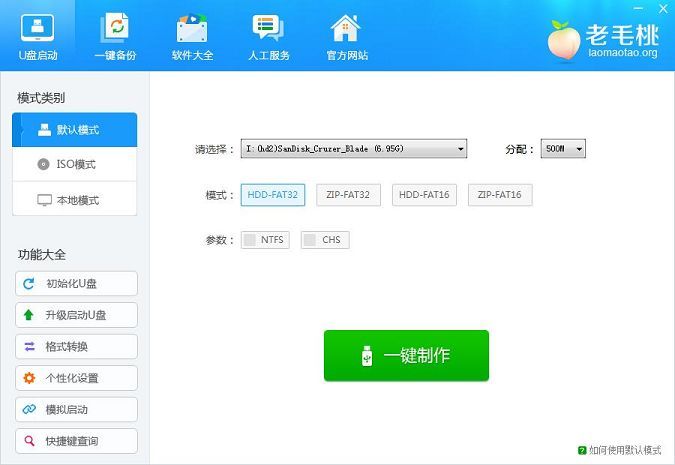
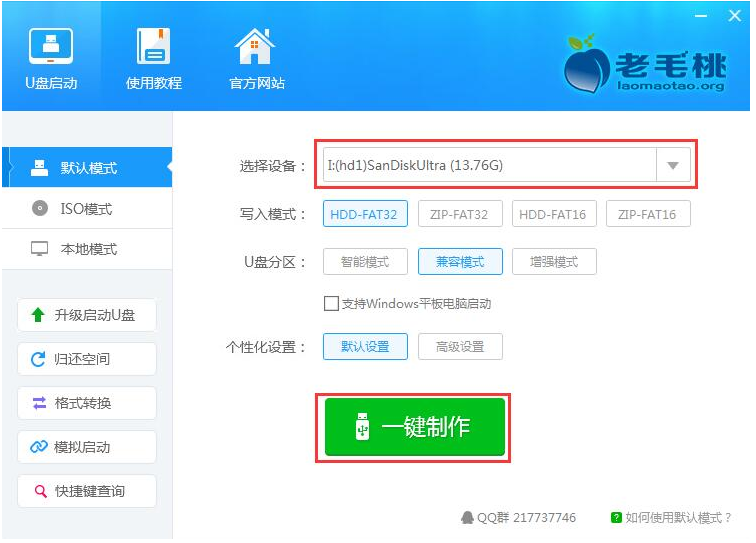
打开老毛桃U盘启动盘制作工具, 将U盘插入电脑, 程序会自动扫描, 在下拉列表中选择用于制作的U盘, 然后点击“一键制作”按钮, 如图:
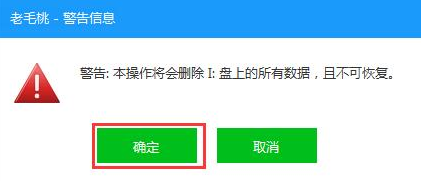
此时会弹出一个警告框, 在确认已经备份了重要数据的情况下点击“确定”, 如图:
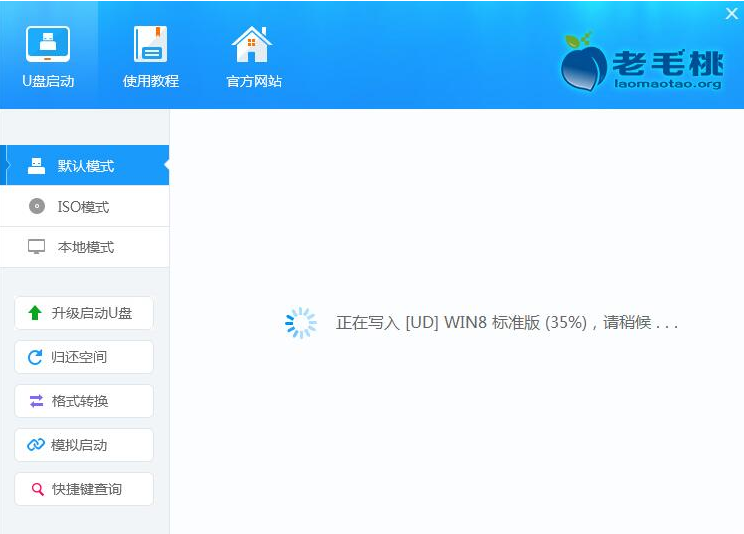
程序开始制作U盘启动盘, 整个过程需要几分钟, 在此期间切勿进行其他操作, 如图:
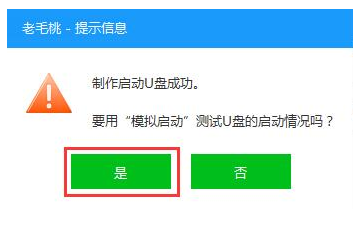
U盘启动盘制作完成, 弹出一个窗口, 我们点击“是”, 如图:
注意:因为本工具会对可移动磁盘(U盘)进行读写操作, 可能会引起部分安全软件的误报, 请注意事先关闭相关软件。