很多家长正在使用这个软件的驱动器寿命, 以下是驱动人生打开驱动器保护功能的基本操作, 相信很多网友也期待看到驱动人生打开驱动器保护功能的步骤, 然后转到以下让我们看看! 驱动人生打开驱动器保护驱动器寿命功能本站提供官方版的 驱动人生7, 驱动人生7标准版 软件免费下载。
驱动硬件→ 驱动人生7下载https://www.arpun.com/soft/68391.html
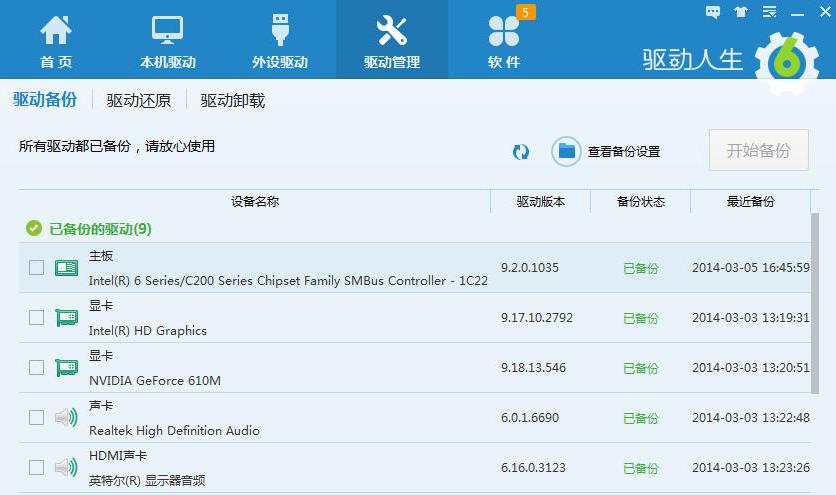

1、首先需要进入到驱动人生, 如果用户在之前已经使用此软件软件检测驱动并进行安装了, 则可以直接开启驱动保护功能, 如果之前还没有对自己的电脑做个体检, 则直接点击立即体检做一次全面的检查吧, 在安装完必要的驱动之后, 退回到主界面, 直接在右下角的工具栏中找到“驱动保护”功能选项, 点击之后即可进入到驱动实时保护的界面
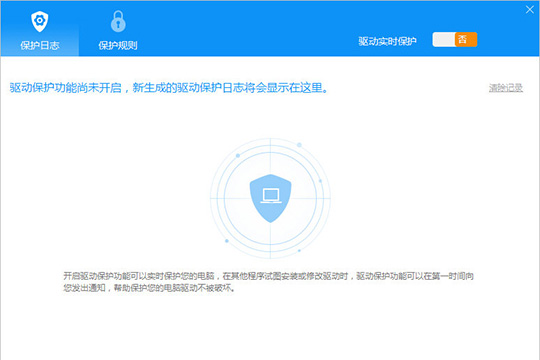
2、接着会出现驱动保护功能的界面, 用户在开启驱动保护功能之后, 能够实时保护你的电脑, 在其他程序试图安装或修改你的驱动时, 此功能就可以在第一时间向你发出通知, 让你根据自己的需要选择是否安装, 帮助你保护你的电脑驱动不被破坏, 用户只需要直接点击打开右上角的“驱动实时保护”功能即可, 如果未开启此功能, 它将会提示用户驱动保护功能尚未开启, 开启之后新生成的驱动保护日志将会显示在保护日志中, 保护规则也是如此, 如下图所示:
今日就快来学习本文驱动人生打开驱动保护功能的基础操作吧, 相信在以后的使用中一定会得心应手的。