Win10系统成功连接WiFi后, 默认保存SSID、密码和WiFi热点的其他信息。 如果同事问WiFi密码、而您忘了密码, 我该怎么办?事实上, 我们有办法查看WiFi密码, 请参阅文章。
如何查看Win10已连接的WiFi密码?
方法一
首先, 在Cortana中找到CMD, 点击右键用系统管理员权限来运行,
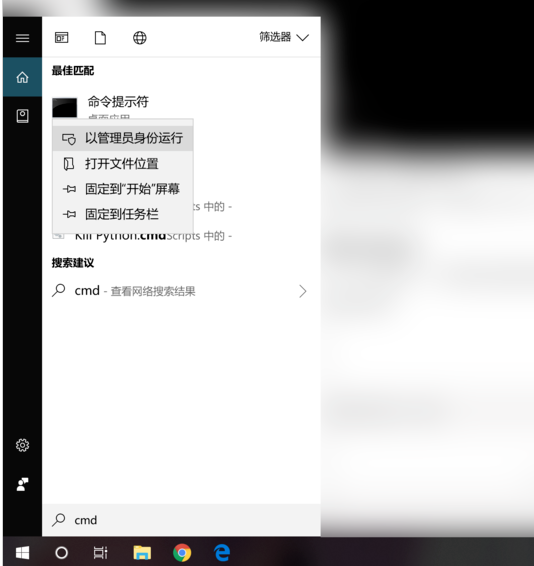
接着输入以下代码:
Netsh wlan show profile name=”热点名字” key=clear
其中, “热点名字”就填写WiFi热点名称, 例如小编要查看“staff”这个热点的密码, 则输入:
Netsh wlan show profile name=”staff” key=clear
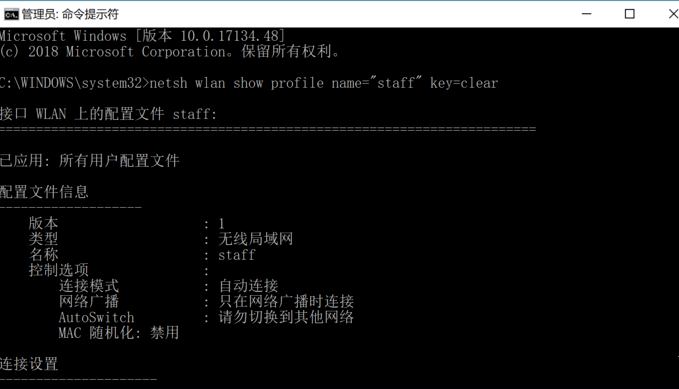
然后按下回车, 点击安全设置——关键内容这一栏, 就会显示该WiFi热点对应的密码。
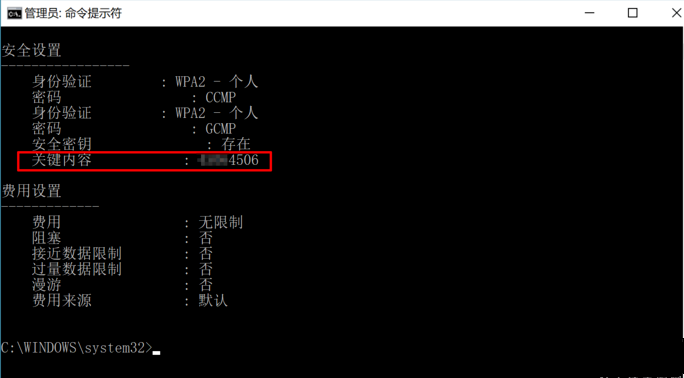
这是Win10系统自带的查看WiFi密码的方法, 显得有些麻烦, 下面介绍另一种方法。
方法二
开启Win10的系统设置, 在“网络和Internet”中的“状态”, 找到“更改适配器选项”一栏。
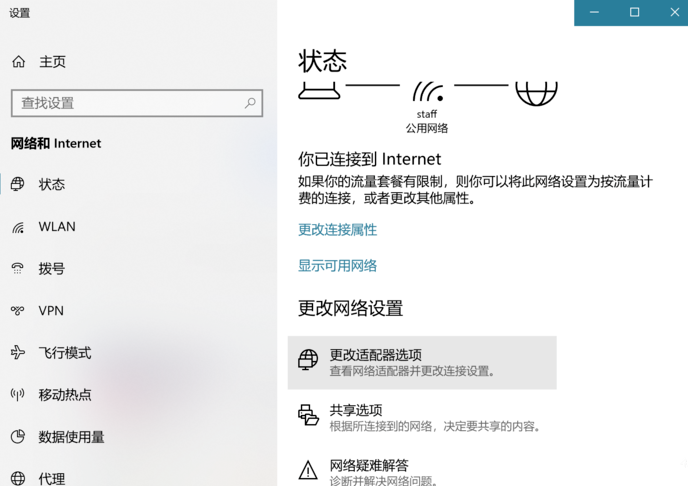
接着右键点击当前的网络连接, 选择“状态”。
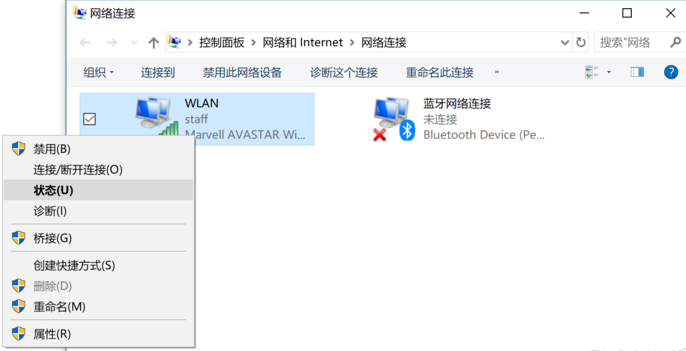
在弹出来的“WLAN状态”当中, 点击“无线属性”。
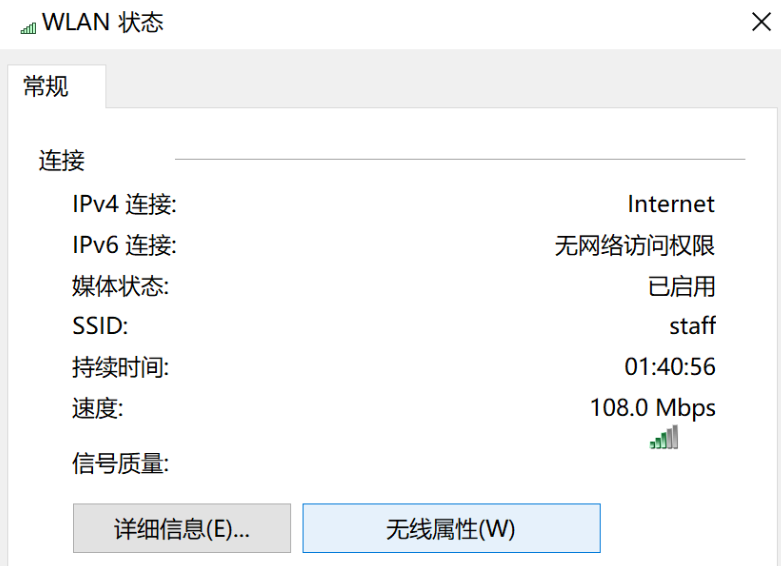
最后切换到“安全”的选项卡, 勾选“显示字符”, 就可以查看当前所连接的WiFi密码了。
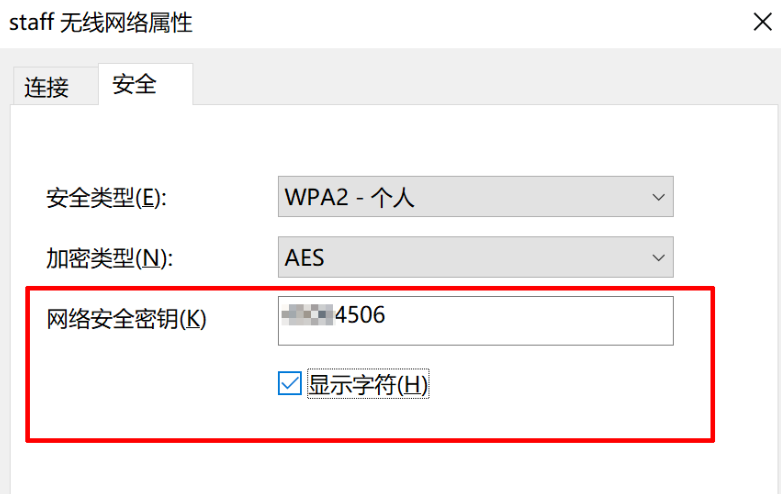
这个方法比命令行好记一些, 但是也有局限, 就是只能查看当前所连接的WiFi的密码、无法查看其它已经连接过的WiFi密码。