许多只使用Windows 10的用户会很好奇。 Windows系统附带的照片查看器已经消失。 我不知道如何双击图像以使用照片查看器打开它。 事实上, 这只是win10的优化, 但如果你坚持打开它, 你可以阅读Win10。 系统照片查看器打开了解它的方式。

 开启Win10系统照片查看器功能:
 1.同时按下Windows徽标键和R键, 打开运行命令窗口, 输入“regedit”命令。
2.打开注册表编辑器之后, 打开HKEY_LOCAL_MACHINE\SOFTWARE\Microsoft目录, 在Microsoft目录下, 找到Windows Photo Viewer\Capabilities\FileAssociations目录项, 在FileAssociations目录, 对着该界面单击鼠标右键, 选择“新建-字符串值”菜单。
3.如果你想要打开.jpg后缀的图片文件, 那么数值名称要写为.jpg, 数值数据写为“PhotoViewer.FileAssoc.Tiff”, 然后点击“确定”。
4.如果你想要使用Windows照片查看器查看.png后缀的文件, 那么数值名称写为.png, 数值数据还是为PhotoViewer.FileAssoc.Tiff数据。
5.总之, 只要你想更改任何格式的图片文件打开方式, 那么数值名称就是.格式名称, 数值数据一直是PhotoViewer.FileAssoc.Tiff数据。
6.到这里, 我们就成功修改了图片文件的打开方式, 我们可以关闭注册表编辑器, 然后对着你想要打开的图片格式的文件击右键, 选择“打开方式”, 就可以看到打开程序列表中有“Windows照片查看器”。
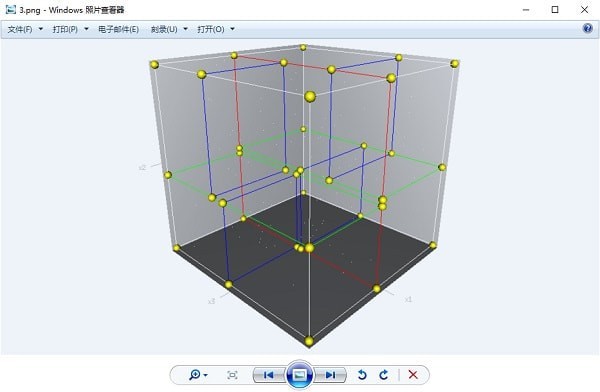 快捷方法:
快捷方法: 将以下文本保存为Viewer.reg, 双击运行添加注册表:
Windows Registry Editor Version 5.00[HKEY_LOCAL_MACHINE\SOFTWARE\Microsoft\Windows Photo Viewer\Capabilities\FileAssociations]".bmp"="PhotoViewer.FileAssoc.Tiff"".gif"="PhotoViewer.FileAssoc.Tiff"".jpg"="PhotoViewer.FileAssoc.Tiff"".jpeg"="PhotoViewer.FileAssoc.Tiff"".png"="PhotoViewer.FileAssoc.Tiff"".tif"="PhotoViewer.FileAssoc.Tiff"".tiff"="PhotoViewer.FileAssoc.Tiff"".ico"="PhotoViewer.FileAssoc.Tiff"
1.将所有代码复制;
2.右键创建一个文件命名为:Viewer.reg
3.将代码粘贴保存运行。