如果win10无限重启, 我该怎么办?一些小伙伴会遇到win10无限重启, 这是由于计算机图形兼容性问题, 以及程序兼容性和Win10系统本身造成的缺陷。 下面, 小编将为大家介绍win10无限重启解决方案。
1、制作USB启动盘, 并从U盘启动 将Microsoft原始Windows 10映像写入USB闪存驱动器后, 您可以获得具有恢复环境的USB启动盘。
2、进入恢复环境进行修复
从U盘启动后, 您将看到以下屏幕:
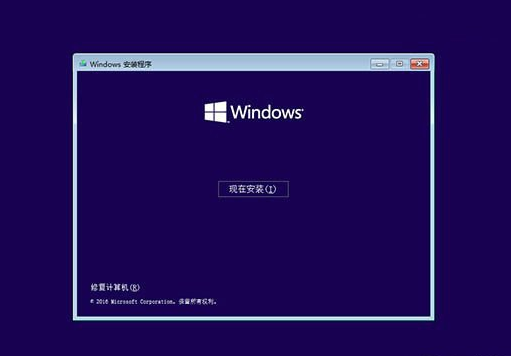
▲点击左下角的“修复计算机”
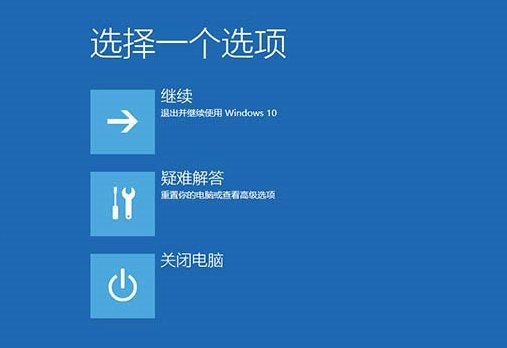
▲选择“疑难解答”

▲选择“高级选项”

▲选择“命令提示符”
之后会打开命令提示符, 如果提示你输入密码, 请输入自己的Windows登录密码。
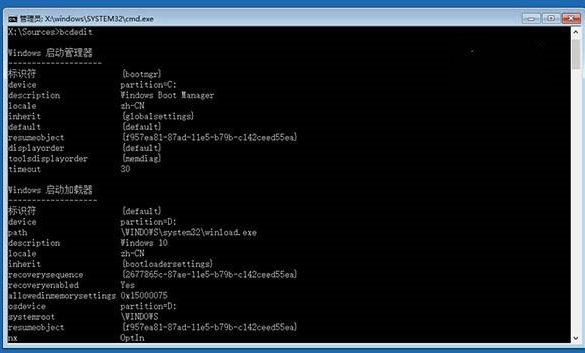
▲在命令提示符中输入bcdedit回车, 你会看到上图所示的结果, 找到名为resumeobject的条目, 记录下后面的一长串字符(即GUID)。
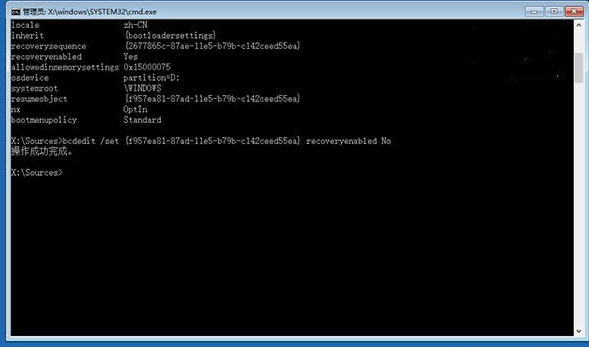
▲接着输入bcdedit /set {GUID} recoveryenabled No回车运行, 运行该命令后就会暂时禁用系统的自动启动修复功能, 其中的{GUID}即为上一步中记录的字符。
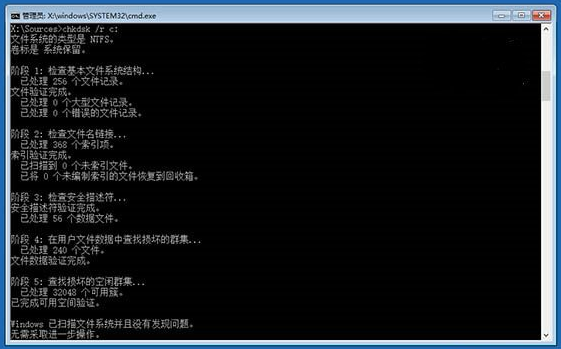
▲最后输入chkdsk /r c:回车, 系统会自动检查文件系统错误。 检查完成之后再重启电脑, 一般情况下即可恢复正常。 不过在重启之前, 建议再执行一下系统文件修复命令, 以修复系统中可能已损坏的文件。 方法:
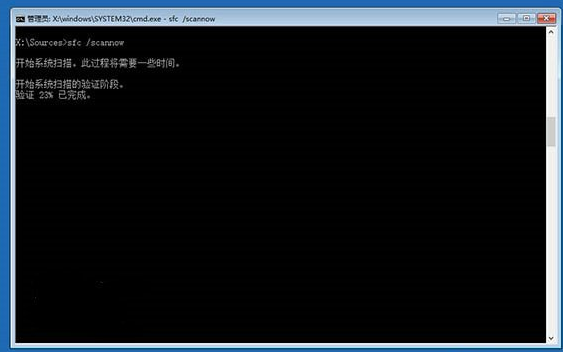
▲输入sfc /scannow回车, 之后会开始系统文件的扫描验证。 这需要一点时间, 请保持耐心。
修复完成之后重启即可。