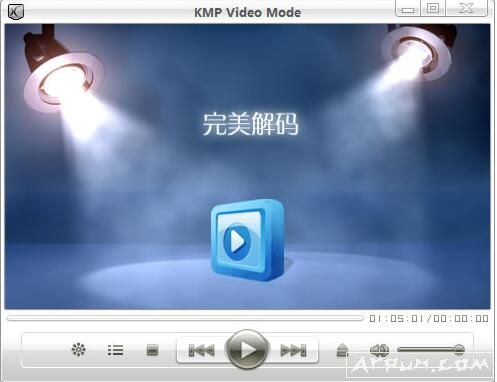
完美解码是为许多电影和电视爱好者设计的视频和音频解码包。 它具有超高清电视支持, 图像质量远远优于主流播放器。 解码设置中心"预设多种解码模式。 使用默认模式可以获得良好的播放效果。 有经验的用户可以调整、切换分配器/解码器。 某些特殊功能(如DTS-CD)播放、 DVD软时间。 线路、可以轻松实现HDTV硬件加速。 我将告诉你今天完美解码的截图功能。
1.截图、截取音频或视频的操作:用完美解码(已设置主播放器为KMPlayer)播放视频→暂停(按空格键或双击)→右键→截取控制→选择你需要的操作……(如果截图时提示“非视频渲染模式或极速模式中未使用内置滤镜都无法截取”, 请进行下面第2点所说的设置)!——暂停后, 也可按F键显示下一帧, 按Shift+F显示上一帧, 看到需要的图片后, 再进行截取!
2.如果你要使用KMPlayer的截图、画面旋转、调节亮度、左右声道的控制等功能, 则要关闭极速模式(开启极速模式可以大大降低CPU占用率;要实现硬解的话, 也要开启极速模式)。 设置如下:
(1)退出播放器→启动完美解码设置中心→常规设置→去掉“The Kmplayer”中“超级速度模式”的勾→确定。
(2)如果视频分辨率较高, 则关闭极速模式后, 还要启动完美解码(已设置主播放器为KMPlayer)→右键, 选“参数选项ㄧ其它”→参数选项→视频处理→在右边框中, 把“视频处理滤镜”标签中的“使用条件”改为“总是使用(强烈推荐)”→点右下角的“关闭”(如果正在播放视频, 则关闭播放器后, 设置才生效)。
3.如果想将播放器及其中的视频画面一起截图的话, 你可以使用以下两种设置方法:
(1)设置方法1:将“视频渲染器”设为VMR9模式(VMR9无渲染、VMR9窗口化……)!具体操作如下:关闭播放器→启动完美解码设置中心→在“解码切换”标签下的“视频渲染器”对应框中单击三角形下拉按钮, 选择相应模式→点击“确定”。
(2)设置方法2:禁用硬件加速!具体操作如下:在桌面空白处, 单击鼠标右键→属性→设置→高级→疑难解答→把“硬件加速”设为“无”→确定→确定。
———截图操作:设置完成后, 播放视频时, 按一下键盘上的“Print Screen SysRq”即可将整个屏幕截图, 然后可以在QQ、画图、Word文档等程序中粘贴出来!
4.KMPlayer的截图功能比PotPlayer好;而截取视频的能力则刚好相反, 即POT比KMP强!
以上就是关于完美解码截图功能的全部内容了。