用这两招清除Win10剪切板, 快速有效
| 电脑垃圾清理工具(simpliclean) v1.4.7.4 |
| 下载地址 |
方法一:通过快捷方式清空
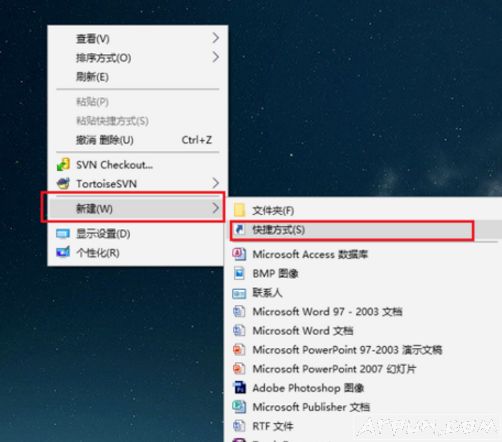
1、在win10系统桌面上鼠标右键点击“新建->快捷方式”, 如下图所示:
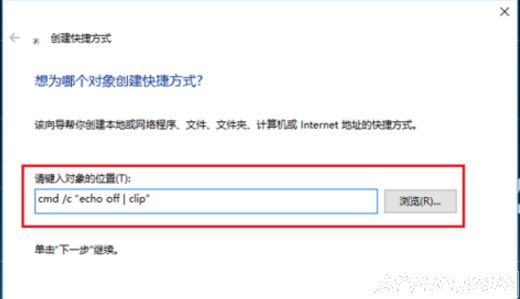
2、进去创建快捷方式界面之后, 输入cmd /c “echo off | clip”, 点击下一步, 如下图所示:
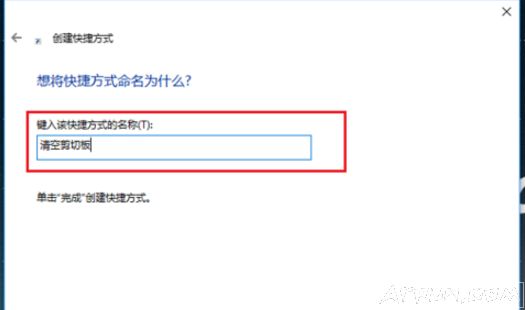
3、输入快捷方式的名称, 这里输入“清空剪切板”, 如下图所示:
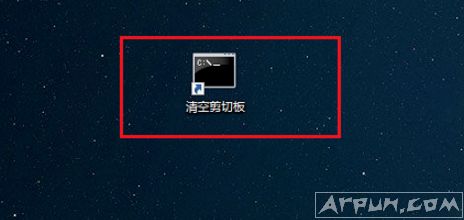
4、我们可以看到已经成功创建了一个清空剪切板的快捷方式, 双击就进行清空了, 如下图所示:
方法二:通过注册表设置清空
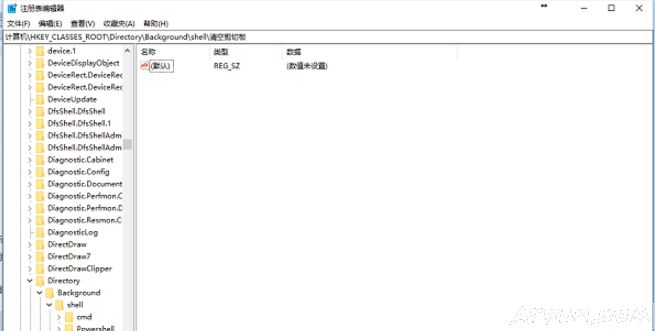
1、按win+R键打开运行, 输入“regedit”打开注册表, 进去之后, 找到“HKEY_CLASSES_ROOT/Directory/Backgroud/shell”路径, 在shell文件夹上, 鼠标右键选择新建->项, 命名为清空剪切板, 如下图所示:
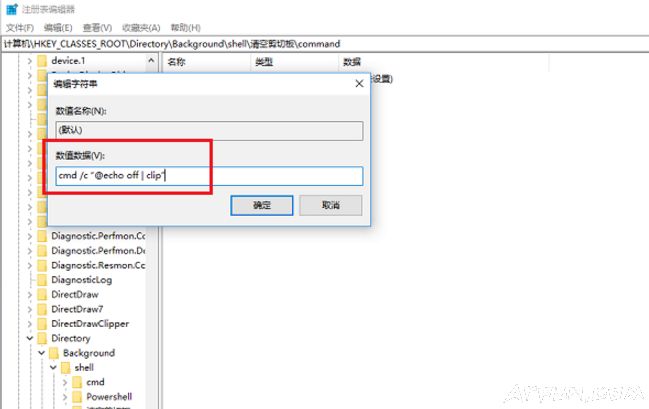
2、在清空剪切板上, 鼠标右键新建->项, 命名为“command”, 双击command右侧的默认, 设置数值数据cmd /c “@echo off | clip”, 点击确定, 设置完成, 如下图所示:
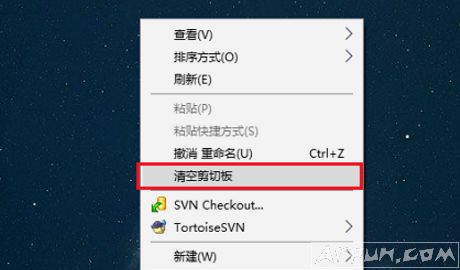
3、我们在win10系统桌面上, 鼠标右键, 可以看到清空剪切板, 点击就清空了, 如下图所示:
按照上述方法, 我们就可以快速清空Win10系统中剪切板内容了, 希望大家喜欢。