哈喽大家好, 欢迎大家在百忙之中抽出时间来阅读小编的文章哦!不过阅读虽好但是大家一定要注意自己平时的用眼健康哦, 每次看手机一小时后一定要停下来休息10~30分钟哦本站提供正式版的 【dwg文件怎么打开】CAD迷你看图 软件免费下载。 https://www.arpun.com/soft/9849.html
很多人在使用cad的时候格式通常是dwg格式的, dwg是cad文件专属的一种格式。 Cad文件中会有文字和图片等很多的内容在里面。 Pdf也是小伙伴们用的最多的文本文档格式, 两者之间怎么进行转换呢, 如何将dwg格式转换为pdf格式呢, 跟我一起往下看。
如果我们想要DWG格式转换成PDF文件, 那么我们可以使用迅捷cad编辑器进行转换, 这是一款专业的CAD编辑器, 并且还支持CAD文件的转换。 以下就是DWG格式转换成PDF的全部过程。
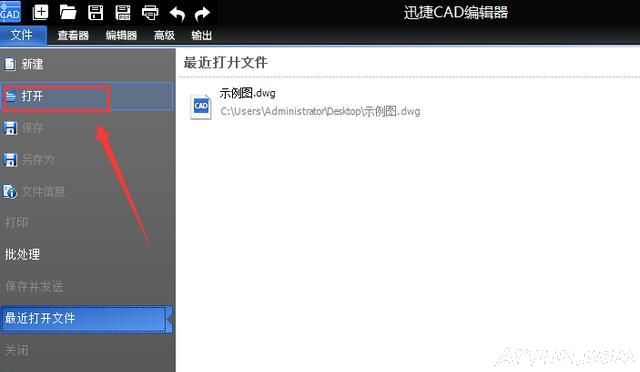
首先我们运行安装在电脑上的迅捷CAD编辑器, 我们点击“文件”按钮里的打开选项, 打开我们的DWG格式文件。
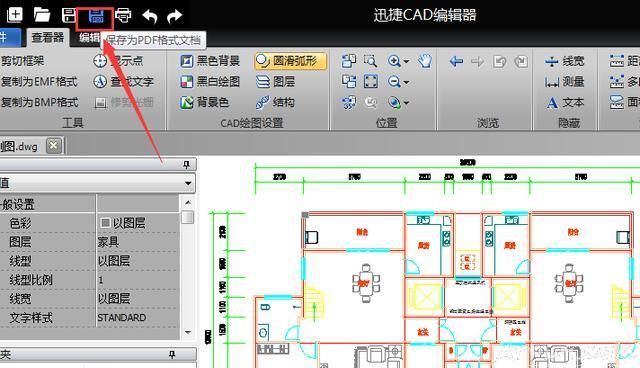
文件打开之后我们点击软件上方的“保存为PDF格式文档”对PDF文档进行保存。 这样我们就可以将DWG格式转换成PDF格式。
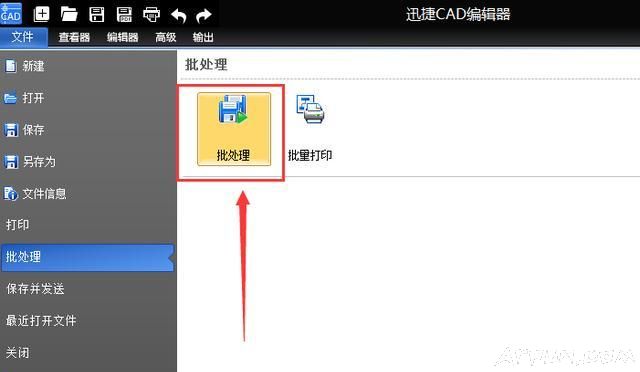
如果我们想要将批量的DWG格式转换成PDF, 那么我们可以点击“文档”, 然后点击里面的“批处理”功能。
点击进入“批处理”界面, 我们点击界面里的“添加文件”选项, 添加我们需要进行转换的DWG格式文件, 并且在“输出格式”选项, 选择PDF格式。
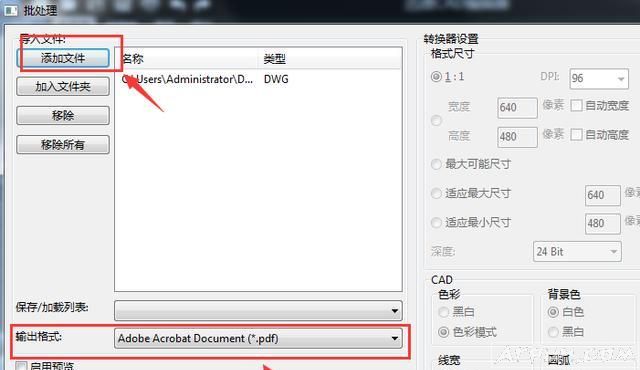
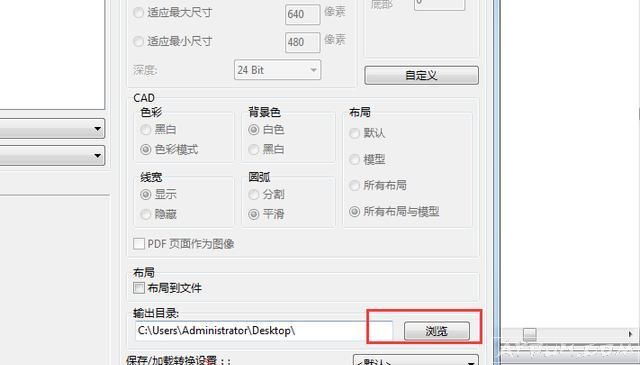
之后我们点击“浏览”选择转换文件所存储位置, 最后点击“开始”选项, 即可将批量的DWG格式文档转换为PDF文件了。
以上就是小编想要大家的DWG格式怎么转换成PDF的两种转换方法。 如果我们想要对DWG格式文件进行转换, 那么我们只需要使用迅捷CAD编辑器就可以完成DWG格式与PDF文件直接的转换了。 此外, 迅捷CAD编辑器还可以对CAD文件进行简单的编辑, 修改CAD标注尺寸 、CAD图纸的文字颜色、修改图层颜色 等等。
【软件截图】