方法/步骤
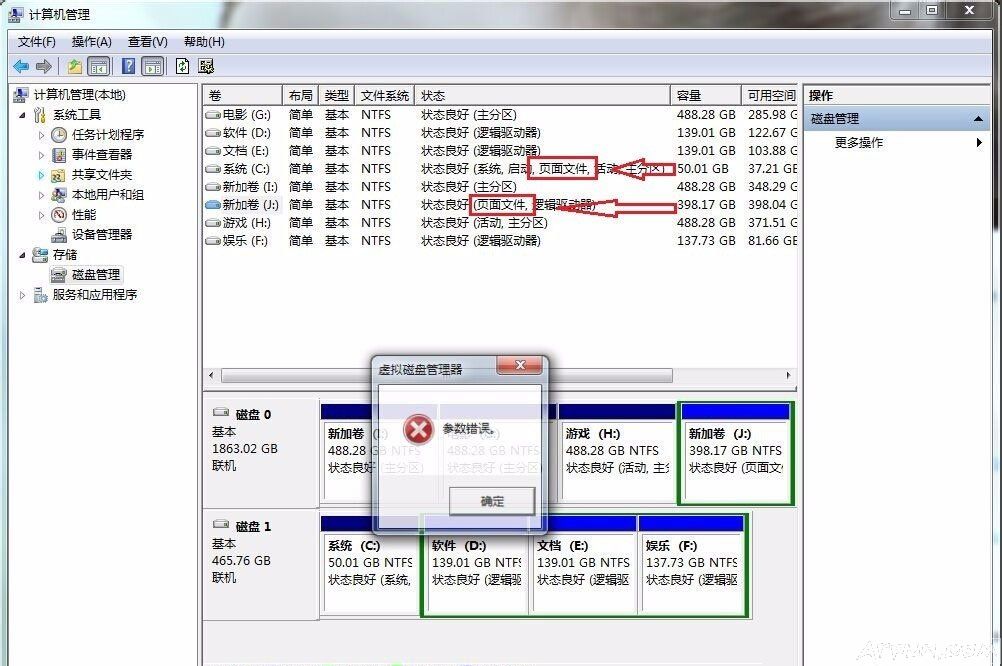
1、打开磁盘管理, 磁盘状态凡是出现“页面文件”的盘都无法修改盘符, 图中C盘、J盘修改盘符都会出现参数错误, 那我们怎么解决呢?
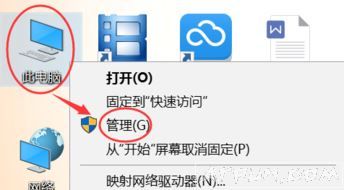
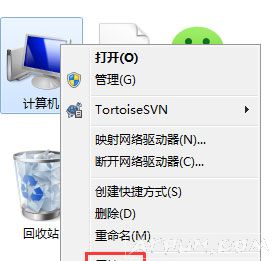
2、右键计算机单击属性;
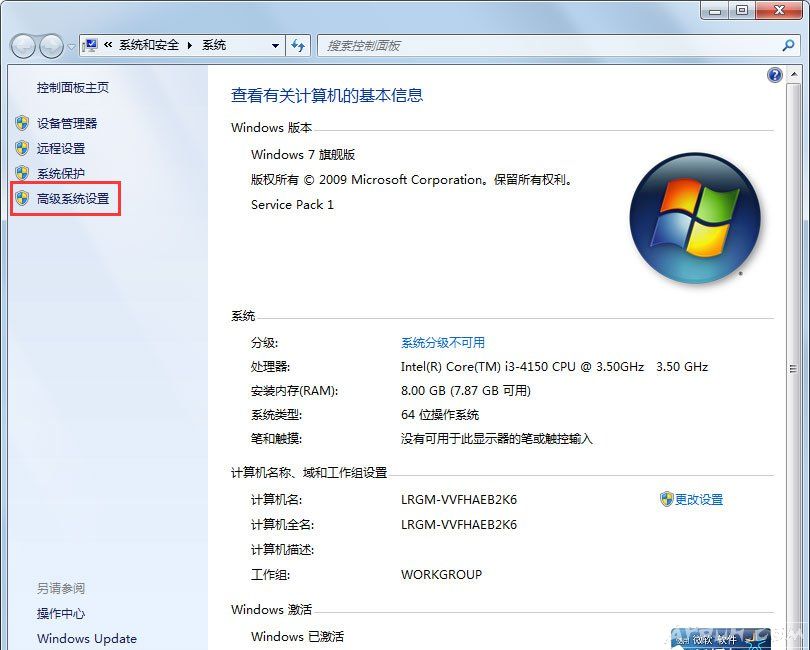
3、单击高级系统设置, 打开系统属性;
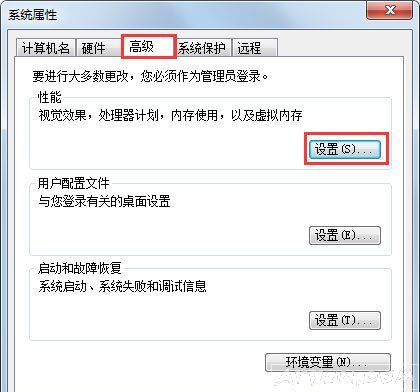
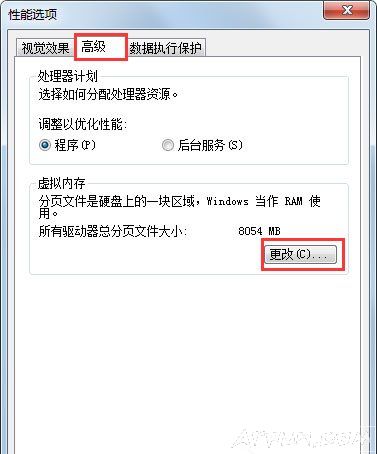
4、单击高级, 点击性能的设置;
5、单击高级, 点击虚拟内存下的更改;
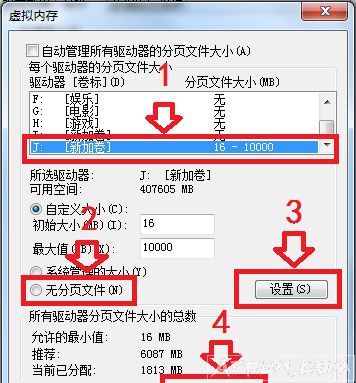
6、选择提示参数错误的盘(图中的J盘), 按顺序点击无分页文件, 设置, 确定之后电脑会提示重启计算机生效, 点击重启, 重启后就可以修改盘符了。
方法/步骤
1、打开磁盘管理, 磁盘状态凡是出现“页面文件”的盘都无法修改盘符, 图中C盘、J盘修改盘符都会出现参数错误, 那我们怎么解决呢?
2、右键计算机单击属性;
3、单击高级系统设置, 打开系统属性;
4、单击高级, 点击性能的设置;
5、单击高级, 点击虚拟内存下的更改;
6、选择提示参数错误的盘(图中的J盘), 按顺序点击无分页文件, 设置, 确定之后电脑会提示重启计算机生效, 点击重启, 重启后就可以修改盘符了。