在平常的工作中我们经常会忘记时间, 因此这时候就需要在电脑桌面上放置时钟日历, 不过很多人不知道Win7怎么添加桌面时钟日历?其实这个问题很简单, 如果你不会的话那就来看看小编整理的Win7添加桌面时钟日历方法吧!
Win7添加桌面时钟日历方法方法/步骤:
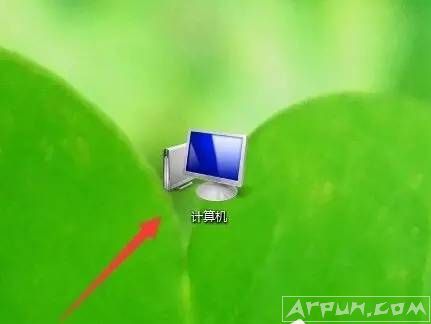
1、小伙伴先双击打开自己电脑桌面上的“计算机”。
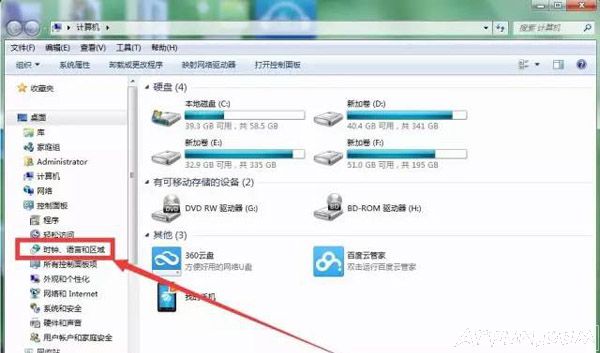
2、在“计算机”左边的菜单栏里面, 找到“控制面板”, 在“控制面板”下点击“时钟、语言和区域”。
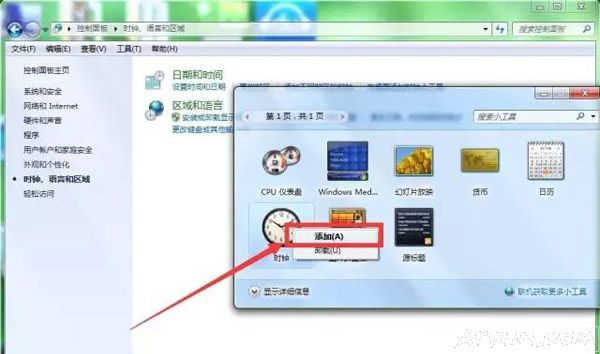
3、接着会打开“时钟、语言和区域”的界面, 在“日期和时间”一栏的工具里面选择最后一个“向桌面添加时钟小工具”。

4、在打开的小工具窗口上, 有很多小工具, 比如CPU仪表盘、幻灯片放映、货币等等小工具。 想要在桌面上添加时钟的, 就右击时钟的小图标, 选择“添加”。
5、然后就会在自己的电脑桌面上看到一个时钟的小工具了。

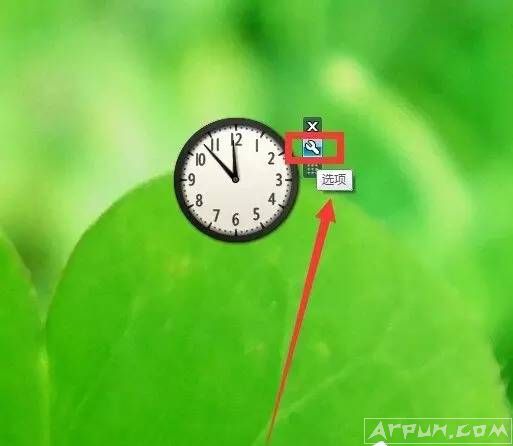
6、如果我们想要更改这个时钟的样式, 可以先把鼠标放到时钟上面, 就会出现一些工具栏, 我们在里面点击那个”选项“的按钮
7、通过前后三角形的点击切换, 我们可以看到不一样的时钟样式。 选中一个自己喜欢的样式后再确定。
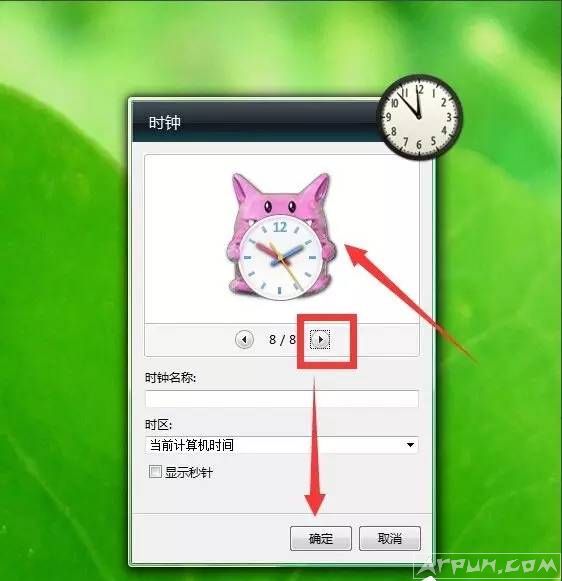
8、确定以后, 我们的电脑桌面上就可以得到新的样式的时钟了。

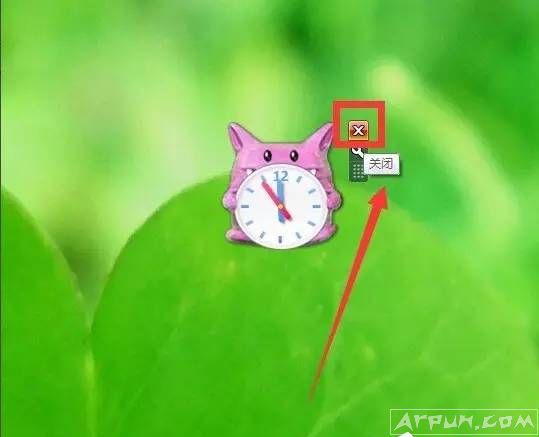
9、如果哪天我们想要把电脑桌面上的这个时钟小工具关闭了, 就把鼠标放到时钟上, 在出现的工具栏里面点击关闭的按钮即可。
10、用同样的操作办法, 我们也可以在自己的电脑桌面上添加上日历的小工具。

以上就是Win7添加桌面时钟日历的方法了, 方法很简单, 我们只需要依次打开“控制面板”——“时钟、语言和区域”——“向桌面添加时钟小工具”, 之后在弹出来的框中, 我们选择自己需要的工具进行右击添加即可。 本站提供绿色版的 xp透明桌面时钟(TheAeroClock), xp透明桌面时钟下载 软件免费下载https://www.arpun.com/soft/14445.html。
【软件截图】

【基本介绍】
很多网友朋友都想要安装一个XP桌面时钟, 小编就把这款软件拿给大家分享了
https://www.arpun.com/soft/14445.html
这款时钟的数字模式有六种, 还可以能够自已来定义数字的透明度和大小程度
可以说是功能:总的透明度, 大小, 布置设置, 时钟的纹理或外观可供选择中。
英文不佳的朋友可以看看下面的英汉对照表(看一遍基本就全通了, 因为很不复杂)
Size:大小 Always on Top:前端显示
Transparency:透明度 Second-Hand:显示秒针
Donate:捐助 LNG:语言 To-Tray:隐藏到托盘 Esc:退出
Image / Texture:时钟样式 Fixed at that position:固定就在当前详细位置
Start with Windows(窗口化操作系统system):随 Windows 启动
center of the screen:显示在屏幕中间