| 早前有讲到:复制文件到U盘时提示磁盘被写保护的修复方法 |
| 复制文件到U盘时提示磁盘被写保护的修复方法, 方法一、 1、一般情况下u盘格式都是FAT32的, 我们我自己最先是把它转换成NTFS格式, 具体操作方法是:运行“CMD”, 之后就在打开的命令提示符窗口中输入“convertL:/fs:ntfs/nose... |
| 查看详情 |
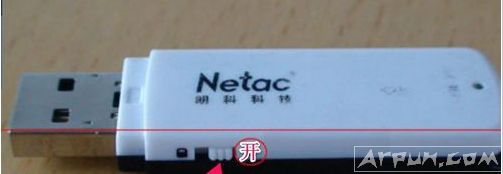
第一种, 有些U盘自身是有物理写保护开关, 可以保护U盘的文件不会轻易被修改, 或被病毒侵入, 开关大多在U盘的侧面, 拔动开关, 就能解除写保护。 同样对于使用手机SD卡的网友, 也应注意转接口上的写保护开关, 只有关闭才能正常进行读写操作。
第二种, 就是U盘被系统写保护起来了, 下面分享几种解决办法, 需要的朋友可以参考下。
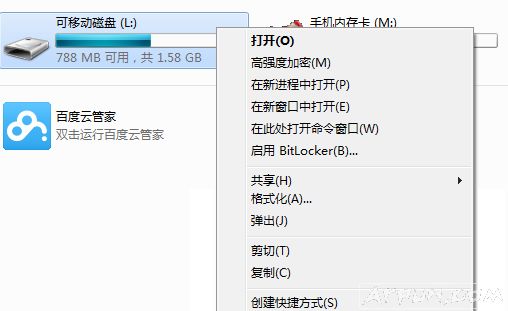
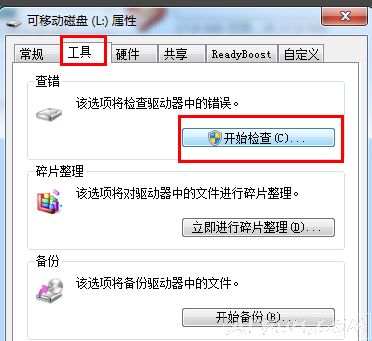
1、当电脑能够正常识别U盘时, 我们可以对U盘进行一次尝试修复操作。 右击U盘盘符, 从弹出的菜单中选择“属性”。
2、接着在打开的“属性”窗口中, 切换至“工具”选项卡, 点击“查错 开始检查”按钮。
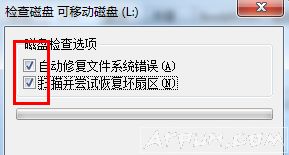
3、在弹出的窗口中, 勾选 两项, 并点击“开始”按钮来尝试修复U盘写保护错误。
如果还不行, 大家可以尝试使用这个方法:
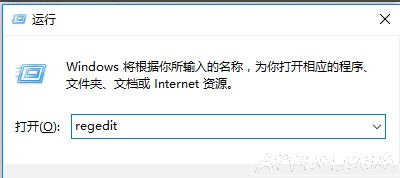
1、WIN+R打开运行对话框, 输入框中输入“regedit”-->按回车键确定, 进入注册表管理器。
2、查看HKEY_LOCAL_MACHINE\SYSTEM\ControlSet002\Control\跟HKEY_LOCAL_MACHINE\SYSTEM\ControlSet001\Control\两项中是否有“StorageDevicePolicies”的子项, 且该子项中是否有“WriteProtect”值;如果有的话将其值改为“0”后重新启动电脑后插入U盘。
3、如果没有则进行下一步操作:
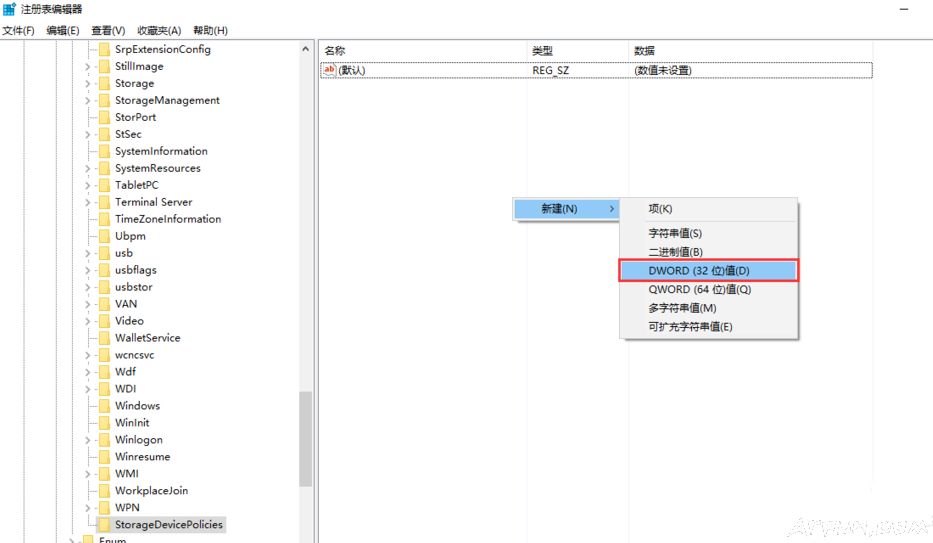
查看HKEY_LOCAL_MACHINE\SYSTEM\CurrentControlSet\Control\StorageDevicePolicies如无“StorageDevicePolicies”项, 则新建(在Control上点右键-->新建-->项, 将新建项重命名为“StorageDevicePolicies”)。
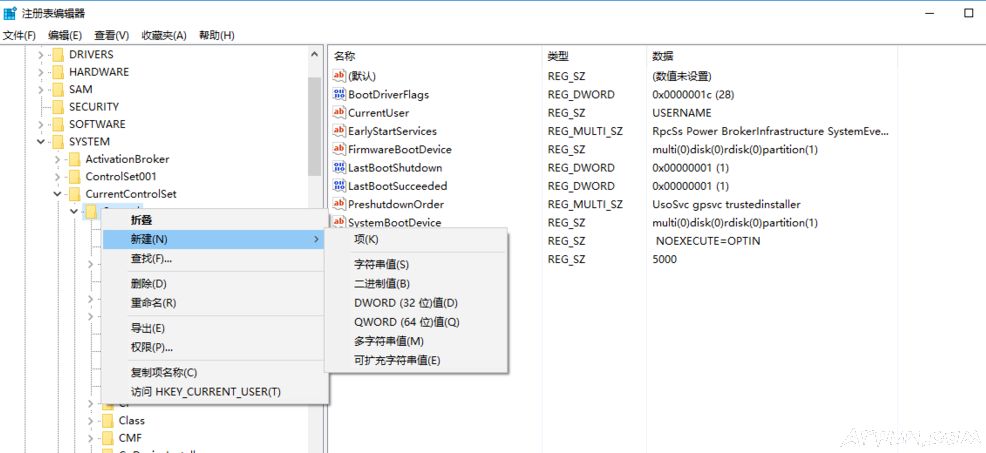
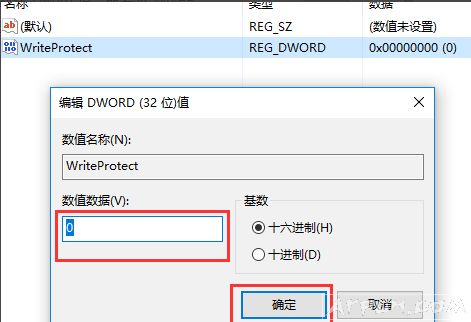
4、在右边栏内新建“Dword”值, 命名为“WriteProtect”, 值为0。