磁盘恢复必须有一个前提条件, 就是我们要提前将磁盘备份到一个镜像文件, 如果你没有备份的镜像文件, 磁盘备份就无法进行。
磁盘还原具体步骤:
第一步、打开轻松备份软件, 你可通过两种途径选择一个你想还原的磁盘。
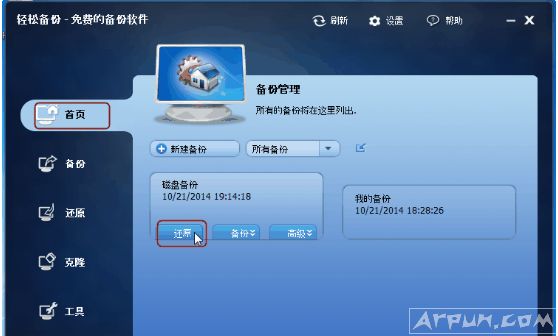
途径1:在“首页”栏里点击相应备份任务的“还原”选项。
然后, 它将跳转到备份时间点界面。 所选备份任务的所有备份版本将陈列出来。 选择你想还原的那个, 然后点击“下一步”。
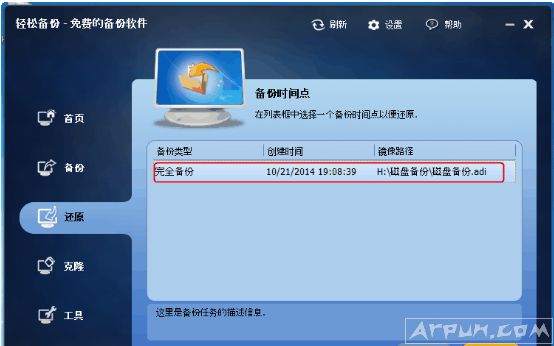
途径2:点击“还原”选项, 然后所有的备份任务将陈列出来。 选择你想还原的那个, 然后点击“下一步”(如果镜像文件没有显示在陈列栏里, 如备份到光盘或网络路径, 你可以通过点击“路径”按钮来选择备份镜像文件)。
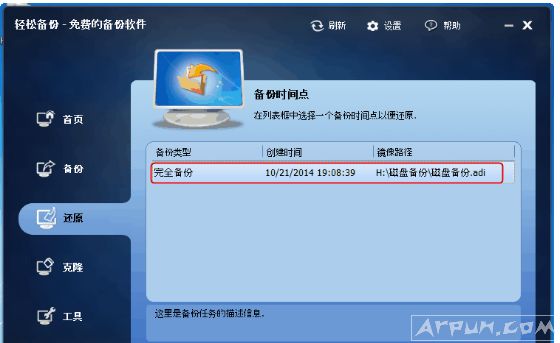
在下一个界面, 你可以选择一个该备份任务的一个时间点进行还原, 然后点击“下一步”。
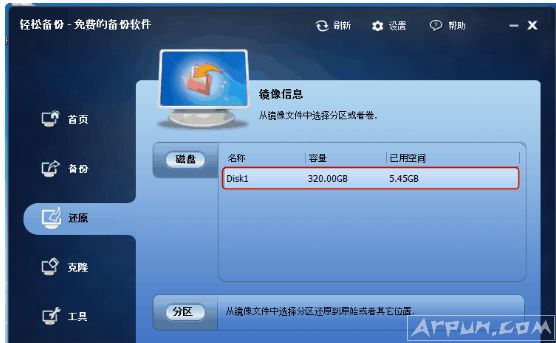
第二步、选择了一个备份时间点后, 你应该在镜像文件里选择源磁盘, 然后点击“下一步”(同样, 如果你不想还原整个磁盘, 你可以通过点击“路径”按钮来只选择这个磁盘里的一个分区来还原)。
第三步、选择一个目标位置来还原备份的镜像文件, 然后点击“下一步”(你可选择备份的磁盘或其他磁盘作为目标磁盘, 但备份的磁盘是我们推荐的)。
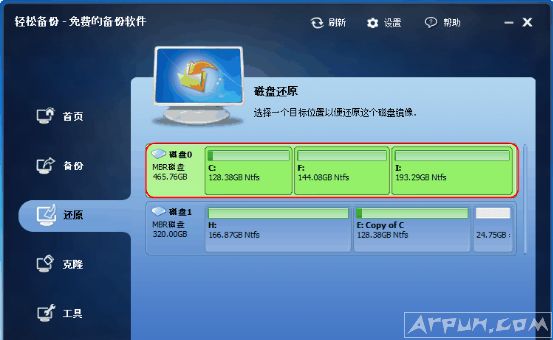
注意:目标磁盘上的分区和数据将被覆盖, 因此, 你得确保已经对该磁盘上的重要数据做了备份或者将其转移到另一个地方。
第四步、在此步骤中, 源磁盘和目的地磁盘将被陈列出来。 你需要确认将执行的操作, 然后点击“开始还原”。
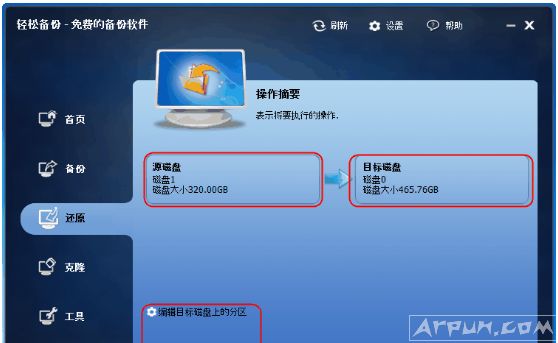
提示:你可通过勾选“编辑目的地磁盘分区”来调整目标磁盘上分区大小。 这包括3个选项:不调整分区克隆、使所有分区适用于整个磁盘和编辑磁盘分区。