Excel中复制公式的方法有n种, 以下是小编整理的几种快速复制公式的方法, 没有最快, 只有更快!来看看你喜欢哪种吧。
Excel中快速复制公式的方法介绍
1、拖动填充柄复制
首先选择含有公式的单元格, 然后用鼠标左键拖动填充柄(黑色实心十字), 即可复制。
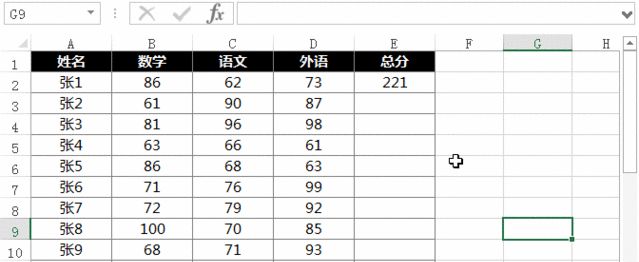
优点:可向上、下、左、右四个方向拖动复制公式。
缺点:要复制的目标区域(数据列或数据行)非常多的情况下, 操作会非常不方便。
2、双击填充柄复制
首先选择含有公式的单元格, 然后用鼠标左键快速双击填充柄。
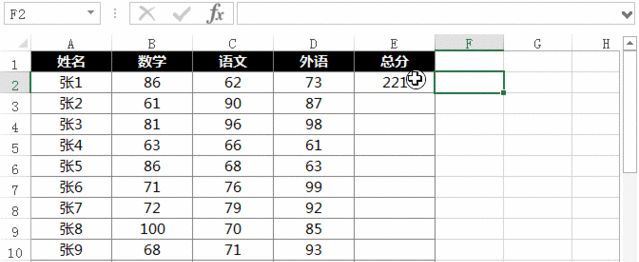
优点:操作快, 效率高。
缺点:只适用于数据列的公式复制, 即只能向下复制公式。
3、使用快捷键Ctrl+C
首先选择含有公式的单元格, 然后使用快捷键【Ctrl+C】, 选择要复制到的目标区域后, 使用快捷键【Ctrl+V】进行粘贴即可。
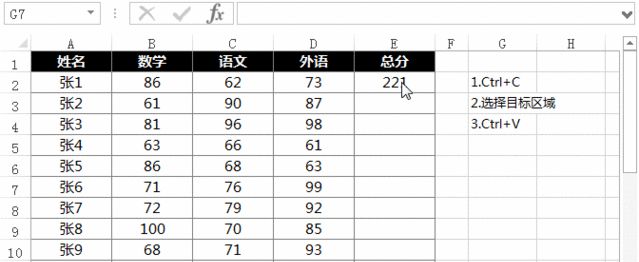
优点:要复制公式的目标区域可灵活选择, 可以不连续。
缺点:目标区域如有非常多的单元格区域时, 选择目标区域的操作效率会降低。
4、使用快捷键Ctrl+Enter
首先选择含有公式的单元格, 然后选择要复制到的目标区域, 把光标定位到公式编辑栏后, 按下快捷键【Ctrl+Enter】即可。
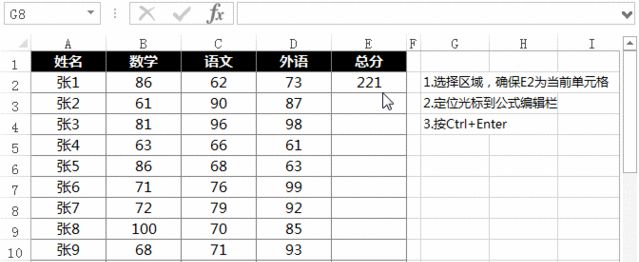
缺点:目标区域如有较多的不连续单元格区域, 操作效率会降低。
实际工作过程中, 要复制的目标区域往往包含非常多的行或列。 如果数据行超过几百行, 用鼠标选择单元格区域会非常不方便, 此时我们可通过在名称栏中输入单元格区域地址的方式, 对单元格区域进行定位和选择。
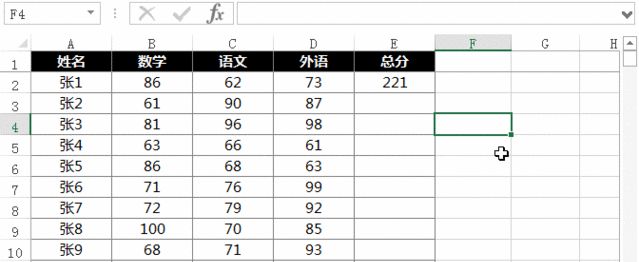
见如下演示:
首先选择要复制公式的单元格, 然后在名称栏中输入目标单元格区域地址(确保当前单元格为要复制公式的单元格, 本示例为E2), 最后按【Ctrl+Enter】即可。
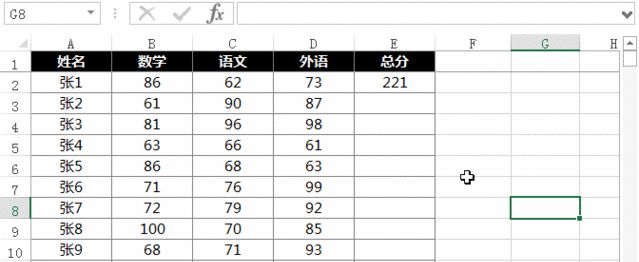
另外, 也可通过如下方式操作:
首先选择要复制公式的单元格, 然后在名称栏中输入E145单元格后按快捷键【Shift+Enter】, 最后按【Ctrl+Enter】即可。
以上就是“Excel中快速复制公式的方法介绍”的相关内容, 希望对大家有所帮助