Word办公软件经过不断的更新, 凭借越来越强大的功能得到了广大用户的好评。 平时利用word2016写文档时, 有些文章需要用到目录, 如果自己输入的话很麻烦, 而且文章修改时还需要手动修改目录, 这时word自带的生成目录功能就发挥作用了。
Word 2016生成目录的教程介绍
1、如果文章内容是自己写, 可以在写的时候就为目录的生成做准备。 Word上方工具栏中可以选择样式, 目录中的一级标题就是其中的标题1, 二级标题就是标题2, 以此类推。
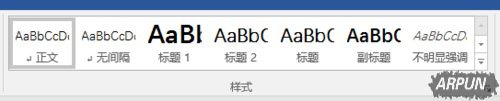
2、可以先选择标题样式, 比如选择标题2, 然后在空白处点击输入, 即可得到标题2;也可以先写文字然后选中作为标题的文字, 再点击标题2。
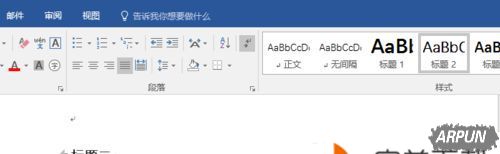
3、下面就可以使用word中的自动生成目录功能了哦。 先点击工具栏中的“引用”选卡项。

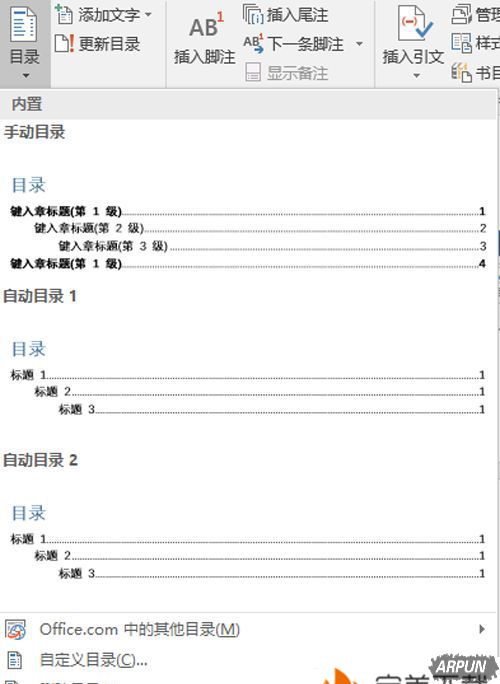
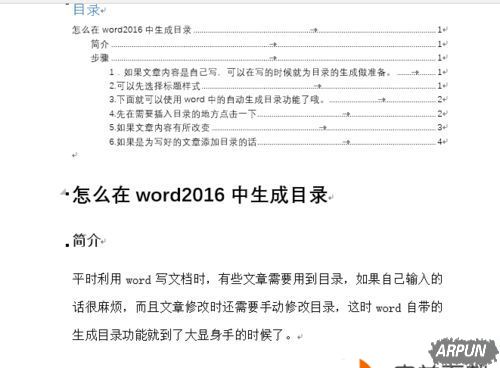
4、在需要插入目录的地方点击一下, 然后点击目录, 在出现的手动目录模板中选择一个, 这样就生成了文章的目录了哦。
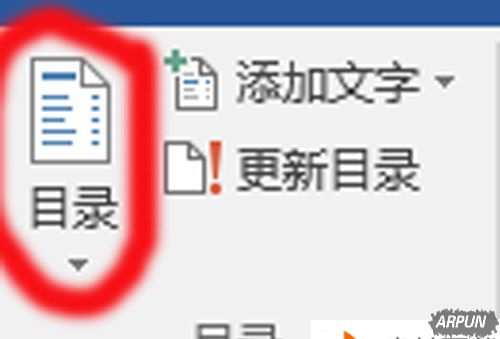
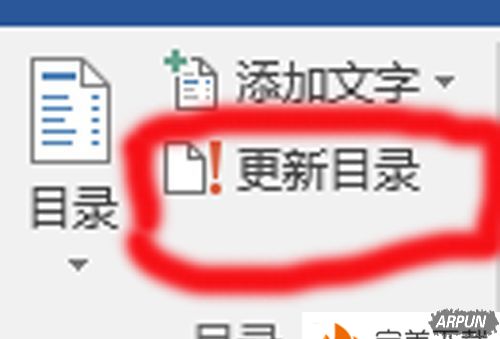
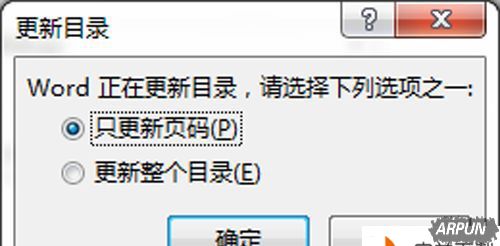
5、如果文章内容有所改变, 此时需要更新文章的目录, 这时候只要点击目录工具的“更新目录”这一选项, 然后在弹出的对话框中选择需要更新页码还是整体的内容。
6、如果是为写好的文章添加目录的话, 直接将一级标题、二级标题等选中, 在样式中点击对应的标题样式, 然后切换到“引用”选卡项, 后面的步骤和上述相同。
以上就是“Word 2016生成目录的教程介绍”的全部内容, 希望对大家有所帮助。