我们平时在使用Word办公软件时, 有时候会需要在文档中插入excel图表, 但是有时会出现图表断开跨页显示的情况, 打印出来后不方便阅读。 今天, 小编就教大家如何解决Word 2016表格跨页断开不能完整显示的问题, 一起学习下吧。
Word 2016表格跨页显示该如何处理?
1、我们来看一下跨页图片的情况, 如果一两个图表, 我们可以手工调整, 但如果是好多图表的话, 很难手工调整的哦

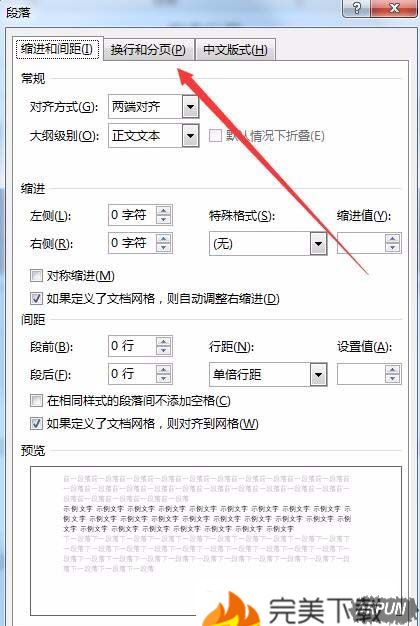
2、我们点击开始菜单按钮, 然后在工具栏上找到“段落”, 点击其右下角的“更多”按钮

3、在打开的段落设置窗口中, 点击上面的“换行和分页”标签
4、在打开的页面中找到“与下段同页”一项, 然后勾选该项

5、这时就可以看到插入的图表完全在一页中了哦