在长时间使用电脑的过程中, 很多小伙伴想让电脑任务栏换一种感觉, 想将其设置为透明, 看起来更清爽。 Win10系统中就提供了让任务栏变透明的设置选项, 不过它不像Win7中的Aero Glass那样可以调节透明度。 但在Windows10中微软还“隐藏”了一个小技巧, 能够让Win10任务栏变得更透明。 如果你有这样的需求可参考下面的步骤来设置。
Win10任务栏变100%全透明的设置方法介绍
方法一
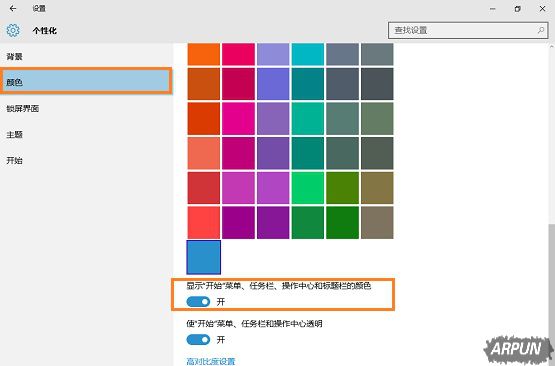
一、首先要开启Win10透明效果, 具体操作是:进入设置→个性化→颜色, 开启“使开始菜单、任务栏和操作中心透明”选项, 如下图所示
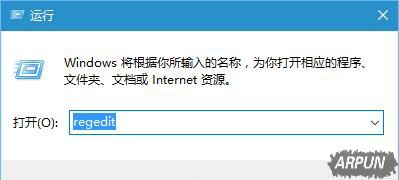
二、然后同时按下键盘上的 Win+R 组合快捷键, 打开运行操作框, 然后在运行中输入 regedit 打开注册表, 如下图
打开注册表之后, 依次展开:HKEY_LOCAL_MACHINE\SOFTWARE\Microsoft\Windows\CurrentVersion\Explorer\Advanced文件夹, 在右侧新建名为 UseOLEDTaskbarTransparency 的 DWORD(32位)值(D), 如下图所示。
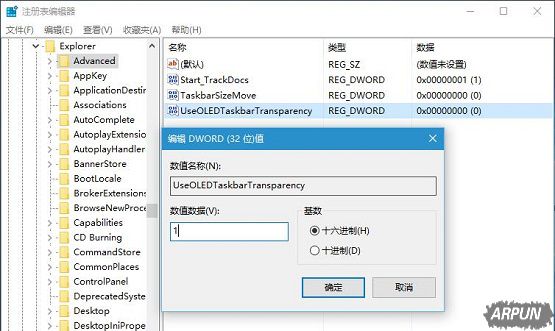
三、完成后重启电脑, 之后就可以看到Win10任务栏变透明了。
方法二
如果大家觉得以上设置步骤比较麻烦, 或者说不是特别透明的话, 也可以使用一些软件来实现。 比如可以在Win10电脑中下载安装「startisback」桌面美化工具, 然后安装进行设置, 如下图
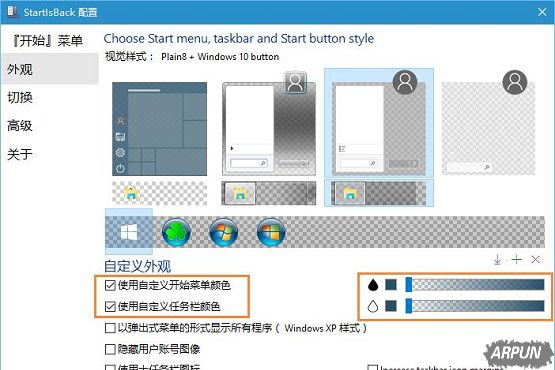
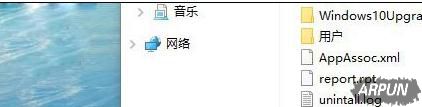
设置好了之后, Win10任务栏可以实现100%全透明的效果:
修改前

修改后
以上就是“Win10任务栏变全透明的设置方法介绍”的相关内容, 希望对大家有所帮助。