简单的表格制作, 相必大家都不会太陌生, 稍微复杂点的, 估计对于不熟悉Excel软件的人来说就有点困难了。 简单的表格已经不能满足公司的要求了, 而双斜线表头的表格也是十分常见的。
今天给出了表格的所有数据, 只需要利用双斜线表头添加“月份”、“金额”、“部门”, 制作过程并不复杂。 本文讲述了在Excel中制作双斜线表头的方法。
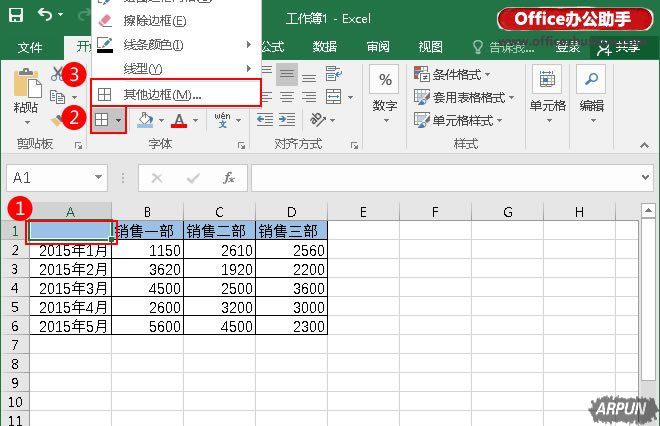
1、首先选中A1, 点击“边框”按钮, 在下拉菜单中选择“其他边框”。
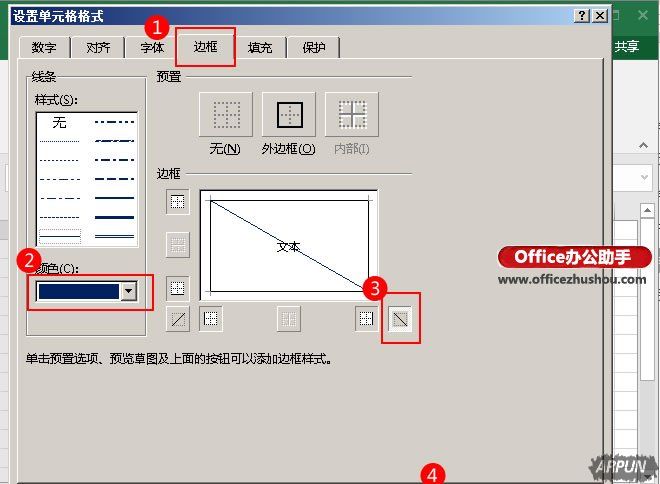
2、在弹出的“设置单元格格式”对话框中, 点击“边框”, 然后将颜色改为“深蓝色”, 点击“右斜线”按钮, 最后单击“确定”按钮。
3、将光标定位在A1单元格的左下和右上两点, 按住鼠标左键不动, 移动光标, 改变单元格的行高和列宽。
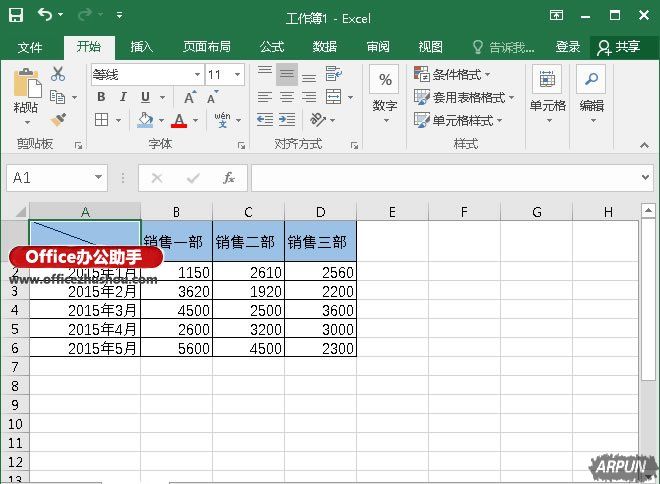
4、然后切换到“插入”选项卡的“插图”选项组, 点击“形状”, 选中斜线。
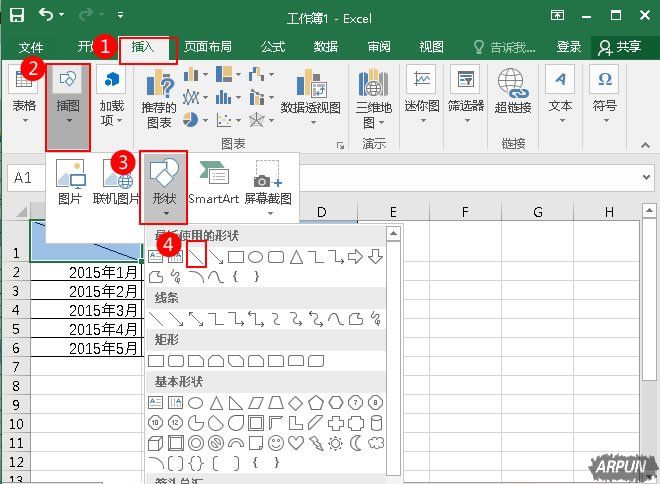
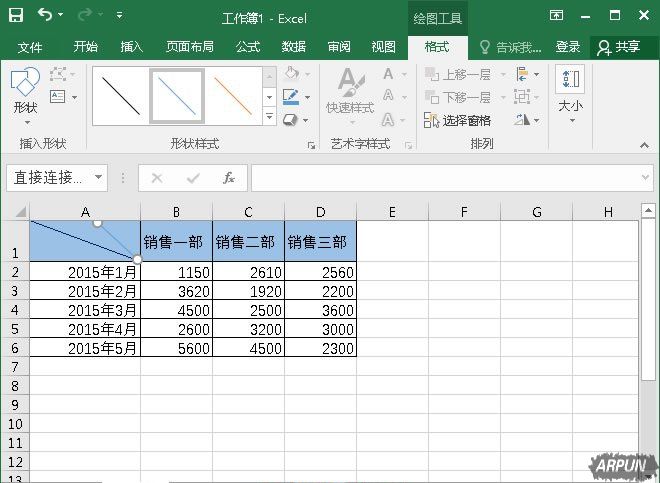
5、添加第二根斜线。
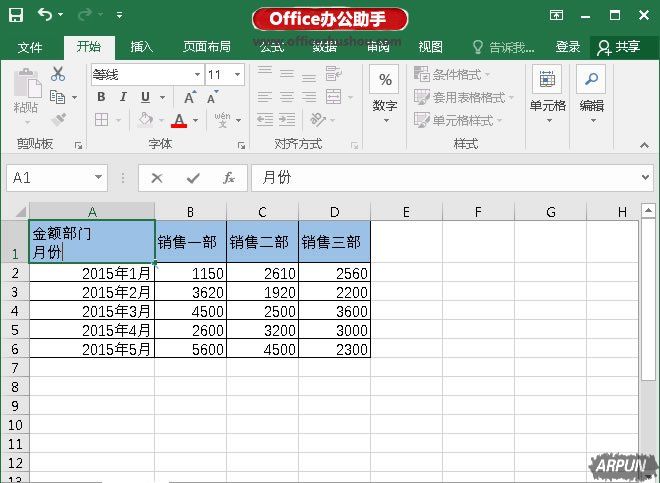
6、在A1单元格中输入文本内容, 先输入“金额部门”, 然后按“Alt+回车键”进行强制换行, 接着输入“月份”。
7、然后鼠标左键单击空白位置, 发现文字都挤在一起了。
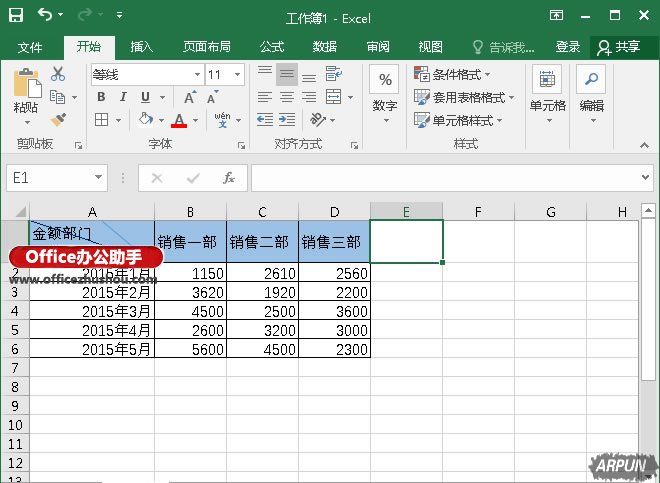
8、调整文字位置, 双斜线表头就完成啦。
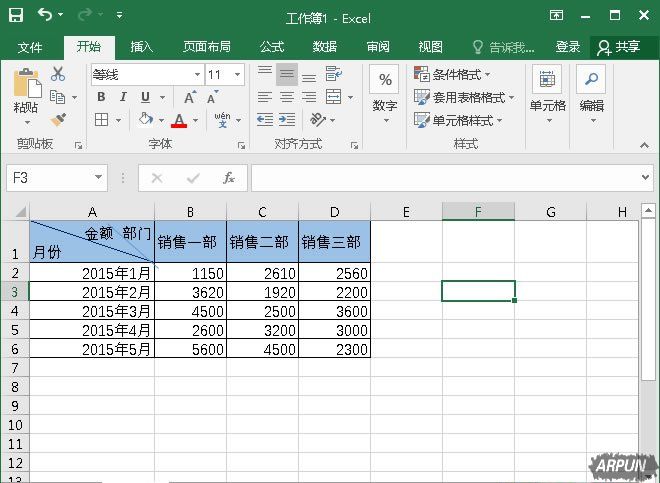
以后再有多复杂的表格需要制作时, 就不用担心啦。 双斜线表头无处不在, 学会在Excel中制作双斜线表头的方法, 提高工作效率吧。