彻底卸载internet explorer 11浏览器的教程:
win10怎么彻底卸载explorer 11浏览器 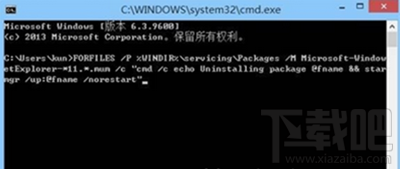 在安装IE11的过程中出现问题, 或人为中断IE11安装, 或在安装过程了某些系统优化软件对该过程进行了干扰, 导致IE11虽然安装上了但却不完整, 有可能无法正常打开IE, 系统无法对IE11进行卸载或重新安装。
| 为你推荐:小娜卸载工具(Win10小娜卸载工具) v1.0 绿色最新版 |
| 就去看看:https://www.arpun.com/soft/65661.html |
那我们可以尝试下面方法, 对IE11进行强制的卸载, 操作方法如下:
1、首先进入打开这个 C:\Windows\TEMP\ 文件夹, 将里面的所有文件都清空了。
2、依次点击“开始”“所有程序”“附件”, 右键点击“命令行提示符”, 选择“以管理员身份运行”。
3、在出现的命令行提示符中复制并输入下面的代码, 按下Enter(如下图所示)
ie11卸载不了
FORFILES /P %WINDIR%\servicing\Packages /M Microsoft-Windows-InternetExplorer-*11.*.mum /c “cmd /c echo Uninstalling package @fname && start /w pkgmgr /up:@fname /norestart”
4、然后会开始卸载, 并会出现几个错误信息, 我们不用理会, 按下确定。
5、最后命令运行停止以后重启电脑, 系统会还原我们在安装IE11之前的IE版本。
还原以后, 现在我们就可以下载IE11离线安装包进行安装。 安装时, 请暂时关闭或卸载三方防护类或反间谍软件, 提供一个无干扰的环境, 保证IE11可以正常完成安装。