日常生活中, 我们在用数码相机、手机进行拍照时, 不管对焦多准, 都有可能拍出不太清晰的照片, 出现这种情况, 大家可能会选择删除这涨照片。 但是如果表情POSS都很到位, 很喜欢, 想保留怎么办?今天, 小编就教大家如何使用Photoshop CS4进行修正, 快速让模糊图片变清晰, 下面介绍具体的方法步骤。
PhotoShop CS4 11.0.1(PS CS4第一个补丁) - 精品下载
如何使用Photoshop CS4让模糊的图片变得清晰?
1、打开有些模糊的图片, ctrl+j复制一层, ctrl+shift+u去色
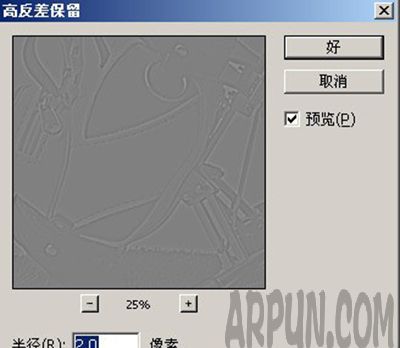
2、执行滤镜--其他--高反差保留, 像素自定, 不要太大, 一般都在2左右
3、模式改为叠加, ctrl+j复制, 直到出现令你满意的效果为止
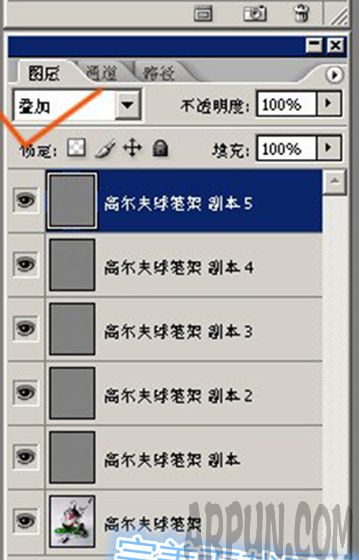
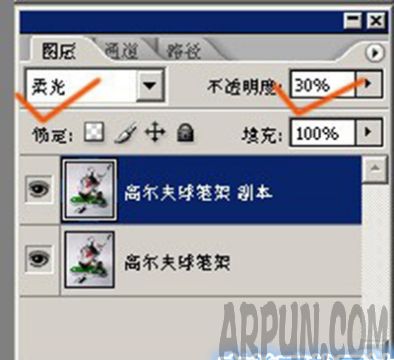
初步的清晰化已经实现。 可以看的出, 这样的清晰处理, 没有锐化滤镜的像素化糟糕。 前三个步骤, 已经足够解决照片清晰的目标, 但是为了照片更完美, 只需再添加一个步骤:4、合并所有的图层后, 再复制原始图层, 并置于它的上方, 混合模式改成“柔光”, 然后调整图层的不透明度为30%。 这时候你会发现, 图片不仅更清晰了, 而且色彩也艳丽了好多。

以上就是小编跟大家分享的“如何使用Photoshop CS4让图片变得清晰”的全部内容, 希望对大家有所帮助。