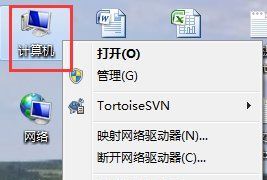
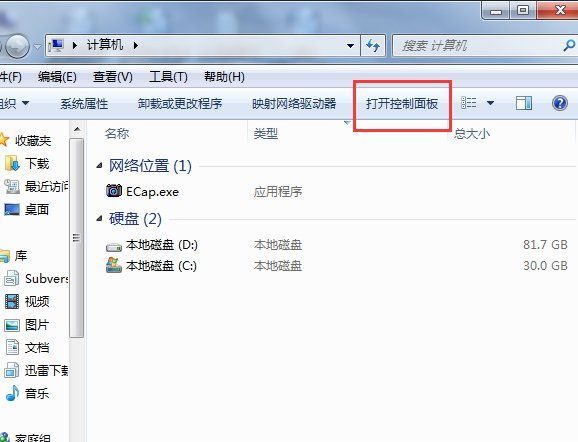
1、首先点击“计算机”。
2、点击“打开控制面板”。
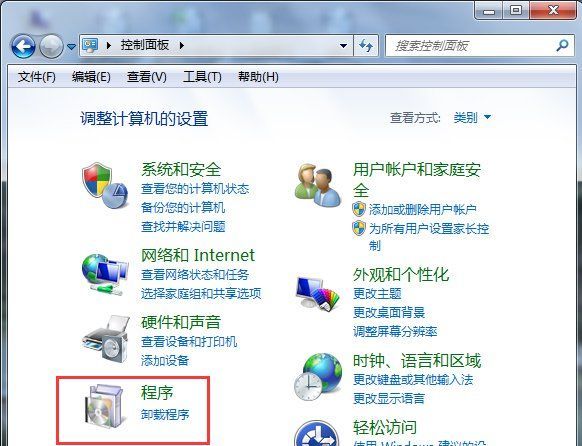
3、点击“程序”。
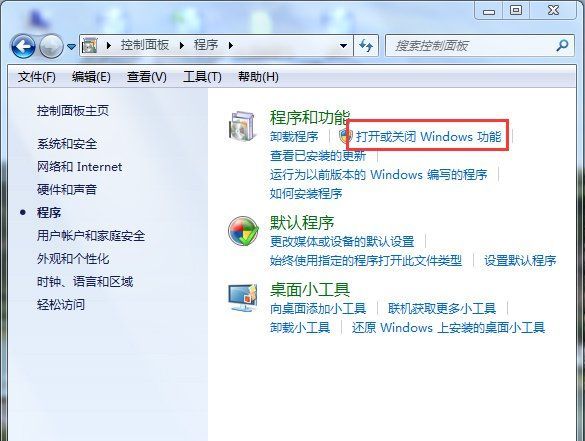
4、点击“打开或关闭Windows功能”。
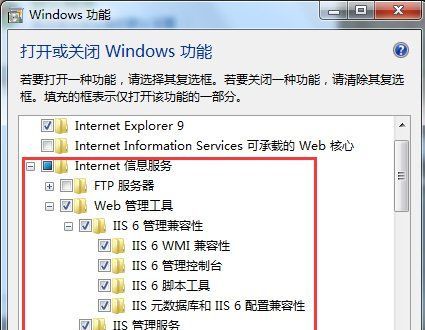
5、在弹出的对话框中按下图箭头操作将正方形框内都打上勾, 然后点击“确实”。
6、在此界面出现后, 耐心等待几分钟。
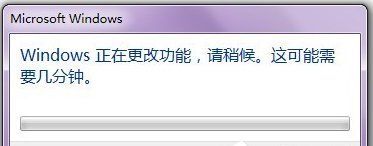
7、待其成功安装后, 回到桌面, 点击“开始”。

8、在搜索框中输入“IIS”。
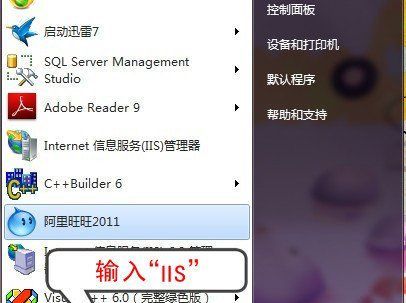
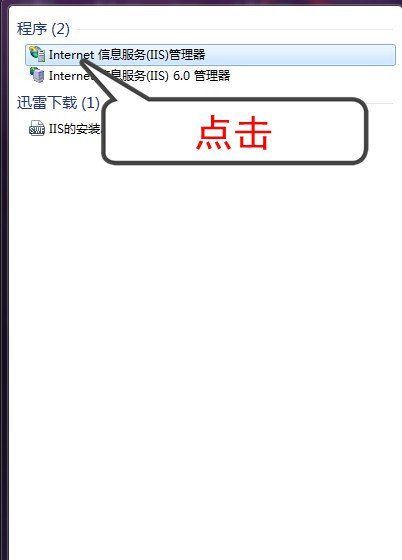
9、点击“Internet信息服务(IIS)管理器”。
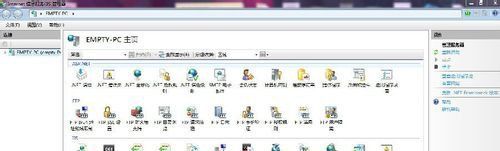
10、当出现如下界面时, 说明你已经成功安装“IIS”, 此时你就可以用“IIS”对你的网站进行测试了。
| 为你推荐:IIS7.5站点配置备份恢复器 v1.0大小:991 KB |
| 以前我们备份IIS配置都是自动手写备份, 现在这个工具能够帮助大家一键备份IIS配置, 非常方便。 |
 |
| 或者到代理服务器这里直接下载文件:下载地址:https://www.arpun.com/soft/40920.html |