准备工作:
1、制作快启动U盘启动盘。
2、到相关网站(如微软MSDN等)下载原版win8系统, 并保存到制作好的快启动U盘启动盘的根目录下;
3、了解自己电脑的一键U盘启动快捷键是哪一个, 不清楚的也可以到快启动官网查询;
安装步骤 :
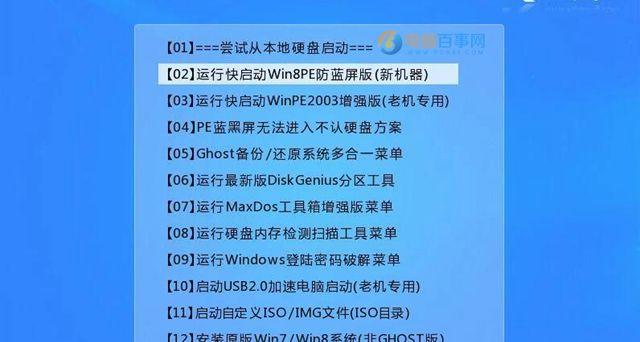
1、将准备好的快启动u盘启动盘插在电脑usb接口上, 然后重启电脑, 在出现开机画面时按下u盘启动快捷键进入到快启动的主菜单界面后, 用键盘上的上下键将光标移至“【02】运行快启动Win8PE防蓝屏版(新机器)”并回车确定, 如右图所示:
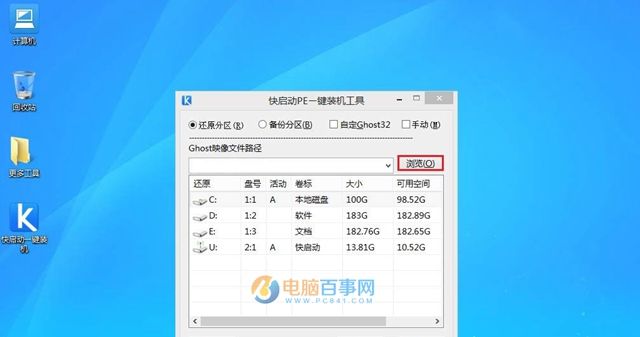
2、进入快启动win8pe系统后会自启快启动一键装机工具, 在工具界面点击“浏览”按钮, 如图所示:
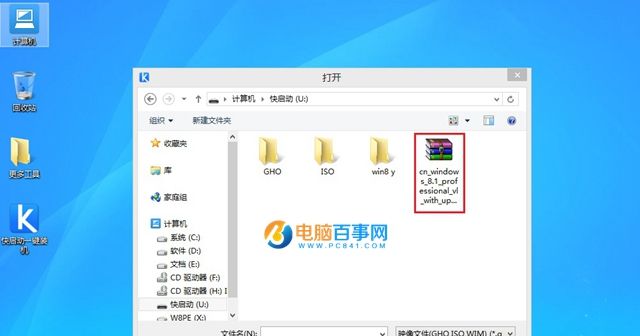
3、随后会弹出一个添加文件窗口, 我们只需进入u盘启动盘根目录下, 选中原版win8系统镜像文件, 然后点击“打开”即可, 如图所示:
4、添加完系统镜像文件后, 点击需要安装的磁盘将其作为系统盘, 接着点击“确定”按钮, 如图所示:
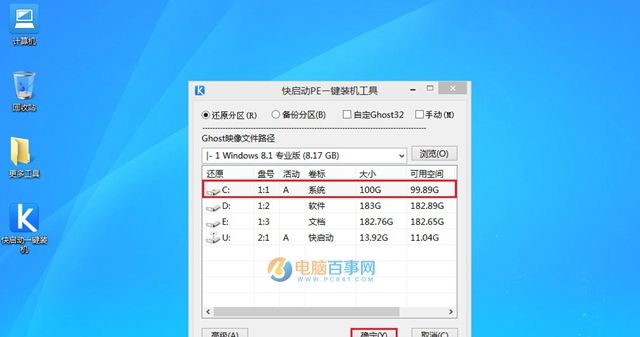
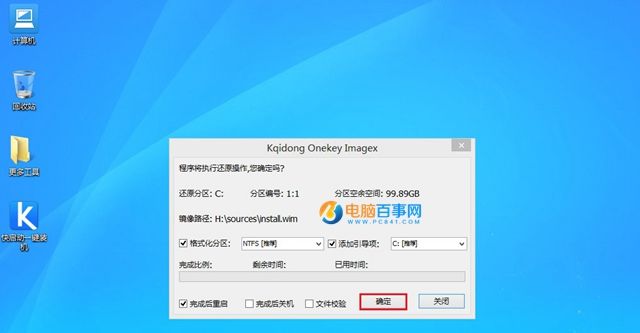
5、选择好我们要安装的版本之后点击“确定”进入信息核对界面, 在这一步“添加引导项”的分区号一定要和“还原分区”的盘符一致否则安装会失败, 这一点要谨记, 确认无误之后就可以点击确定进行解压Windows8原版镜像文件了, 如图所示:
| 名称: | 福昕阅读器Foxit Reader 7.3.8.425 官方安装版 |
| 地址: | https://www.arpun.com/soft/5992.html |
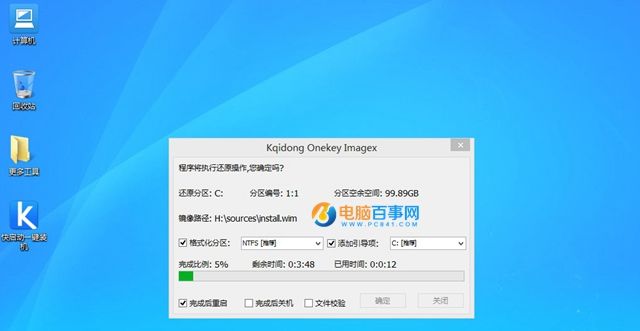
6、当磁盘格式化完成后, 将会进行原版win8系统镜像文件安装程序释放到指定的磁盘分区中, 如图所示:
7、重新启动进入安装系统界面, 无需操作耐心等待5到10分钟, 如图所示:
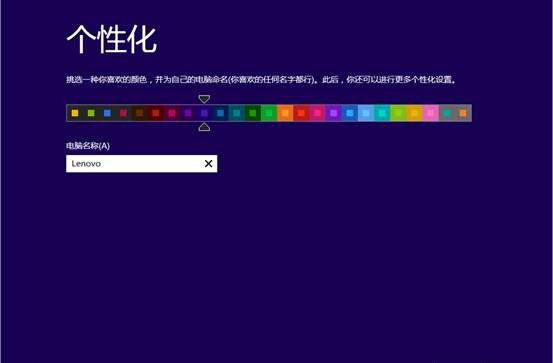
8、安装结束后需要用户进行相关的参数设置, 设置完成后即可进入到win8系统。
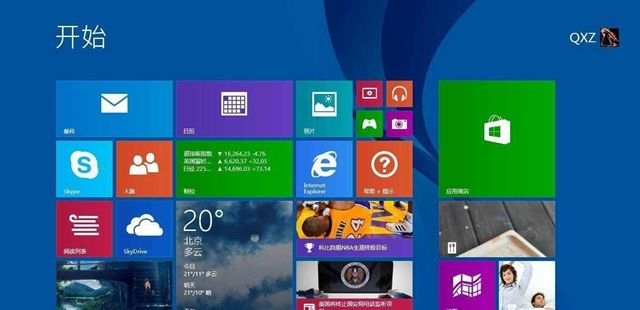
win8的沉浸式Metro用户界面很酷炫, 如果你没用过相信会给你带来全新的体验, 用腻了win7、xp?那就试试win8吧, 详细安装步骤就在这里等你来看。