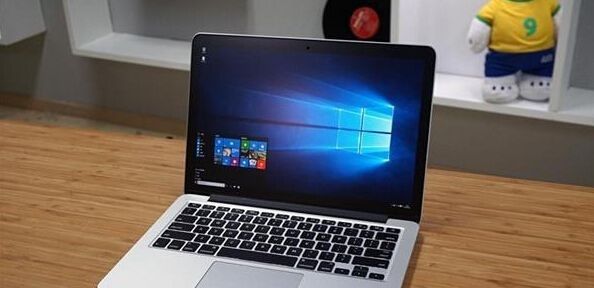
xp系统下怎样将双显示器设置成共用一个画面?为了获得更好的观看体验, 一些笔记本用户会在电脑中安装双显示器。 而如果想要让双显示器共用一个画面的话, 该如何操作才能实现呢?现在, 小编就给大家介绍下xp系统将双显示器设置成共用一个画面的技巧。
具体如下:
1、拿一个微接线, 就是组机跟显示器连接的那根蓝色的线, 一头插在显示器上, 一头插在笔记本微接头上。
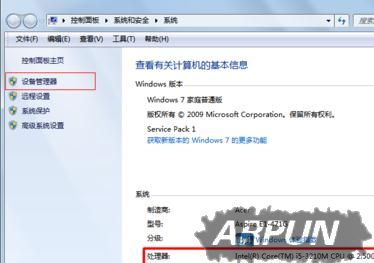
2、右键属性, 选择屏幕分辨率。

3、多显示器里面有四个选择, 1个是复制这些显示, 1个是扩展显示, 1个是只在1号显示, 1个是只在2号显示, 1号代表的笔记本, 2号代表的显示器。
4、选择复制这些显示后, 点击“确定”按钮保存。
5、选择扩展显示, 确定保存。
6、选择1号显示。
7、选择2号显示。
PS:源线、微接线需确保是好的。
通过上述步骤的简单操作, 我们就能将在xp系统下将双显示器设置成共用一个画面的效果了。 本文章由系统城提供分享, 希望上面的方法对你会有所帮助。