在 Windows7(iis7.5)、Win2008(iis 7.0)和Win2003(iis 6.0) 中, 默认设置是特别严格和安全的, 这样可以最大限度地减少因以前太宽松的超时和限制而造成的攻击。
指定 ASP 请求的实体主体中允许大小为 200,000 (IIS6为204,800) 个字节, 在 iis 6.0 之前的版本中, 例如:Windows XP(IIS 5.1), 没有限制。
这就造成了文件上传不能超过200k, 而事实上是提交数据不能超过200k,你可以发一个很长的帖子试试, 也会出现这个错误。
IIS7.0的修改方法如下:
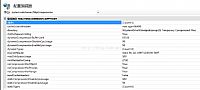
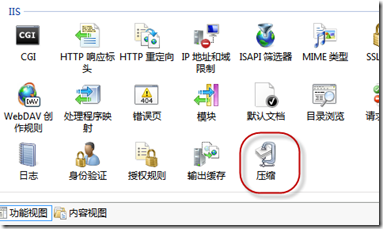
1、打开IIS管理器→ 双击“IIS”中的“ASP”→ 打开“配置 ASP 应该程序的属性”→ 展开“限制属性”;
2、修改“最大请求实体主体限制”的值, 默认值为200000(即不到200KB);
3、把它修改为你想修改的大小, 如:52000000(50MB);
4、修改完成点击“应用”OK!
附:iis7 上传大文件限制的真正解决办法
1、打开“Internet 信息服务(IIS)管理器”;
2、关闭IIS服务;
3、双击“Default Web Site“→双击中间窗格中的“请求筛选”→单击右侧窗格的“编辑功能设置”→修改“请求限制”下面的“允许的最大内容长度”, 默认是30M, 随便改大一点, 我改成300M, 点击“确定”;
4、重新启动IIS, 再上传试试, 50M、90M都可以了。
IIS6.0的修改方法如下:
1、在IIS中右键“本地计算机”选择“属性”, 钩选“允许直接编辑配置数据库”;
2、在服务里关闭“IIS Admin Service”服务;
3、找到c:\windows\system32\inetsrv\下的“MetaBase.xml”, 打开, 找到“AspMaxRequestEntityAllowed ”把他修改为需要的值, 默认为204800, 即200k , 把它修改为51200000(50MB);
4、然后重启“IIS Admin Service"服务。
在 IIS 6.0 中, 无法下载超过4M的附件时, 可以按以下步骤解决 :
1、先在服务里关闭 iis admin service 服务。
2、找到 windows\system32\inetsrv\ 下的 metabase.xml 文件。
3、用纯文本方式打开, 找到 AspBufferingLimit 把它修改为需要的值, 默认为4194304(可修改为20M即:20480000)。
4、存盘, 然后重启 iis admin service 服务。