百度输入法怎么自定义短语?如果你要输入很多字组成短语、短句, 就没办法直接通过输入法来完成, 毕竟它还不是全能的!不过今天小编就来告诉大家百度输入法短语设置教程, 让你在百度拼音输入法中快速输入短语。
1、呼出百度输入法的状态栏, 鼠标左键单击状态栏右侧的小齿轮按钮, 然后单击“设置”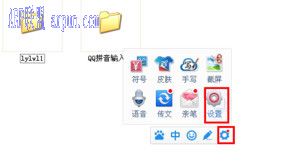
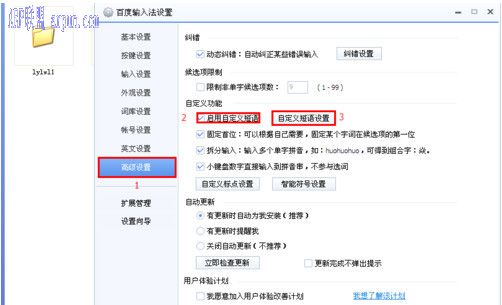
2、鼠标左键单击“高级设置”, 勾选上“启用自定义短语”, 然后点击“自定义短语设置”
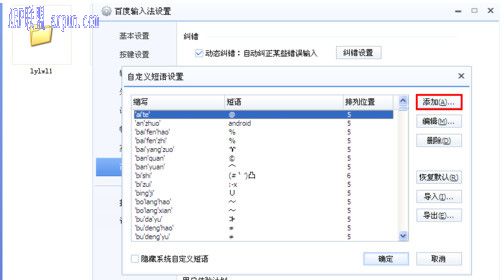
3、鼠标左键单击“添加”按钮
4、这时候会弹出“编辑自定义短语”对话框, 首先设置快捷短语的快捷键(建议使用组合键, 不容易和其他短语快捷键冲突) 5、然后设置短语的排序, 此排序应用在我们输入快捷键后弹出的输入法对话框 6、再设置输入快捷键后显示的内容 7、最后设置我们这次编辑的快捷短语 8、然后你就可以直接输入短语了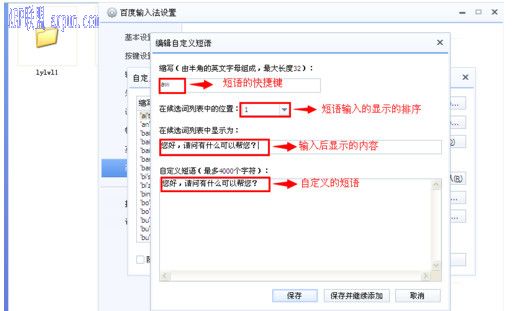
百度拼音输入法 3.1.2.376下载:https://www.arpun.com/soft/21435.html