一、修改注册表去掉桌面图标小箭头
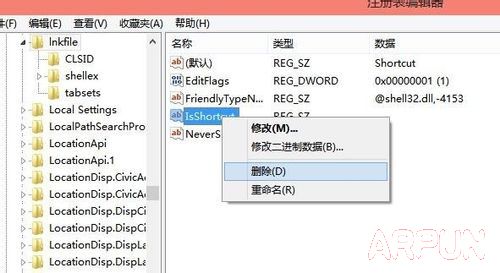
按下win+R组合快捷键, 打开windows10系统的“运行”窗口, 输入“regedit”, 打开注册表编辑器, 找到HKEY_CLASSES_ROOT\lnkfile。 下图是桌面图标含有图标的样子。

在lnkfile中找到IsShortcut键值, 右击删除该键值。 如下图。 然后重启电脑。
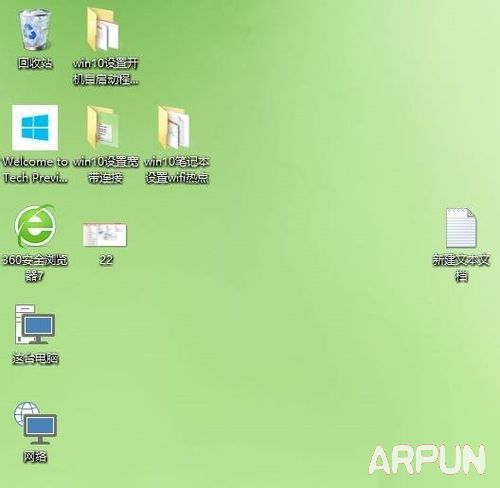
电脑重启之后, 发现原来桌面快捷方式图标的小箭头没有了!
二、巧用IE浏览器去掉桌面图标小箭头
打开IE浏览器, 将浏览器窗口调整至合适大小, 不要太大, 单击“开始”, 按住Ctrl键, 在开始菜单的“所有程序”列表中选中并按住鼠标左键拖动应用程序图标到浏览器任意的空白位置, 然后释放鼠标左键, 此时, 系统会弹出一个对话框, 询问是打开应用程序还是保存到磁盘, 选择“保存到磁盘”, 单击“确定”, 系统又会弹出一个保存对话框, 我们将保存路径确定为桌面, 单击“确定”。 这时候, 可以去桌面看看, 是不是该应用程序的桌面图标没有了小箭头!
三、利用第三方软件去除快捷方式小箭头
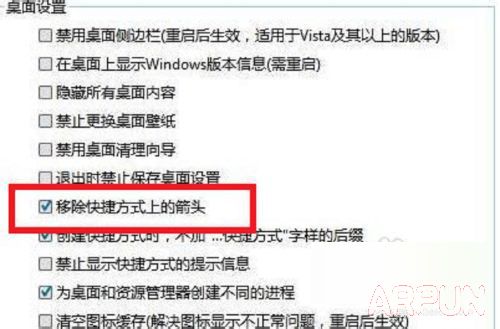
在这方面比较有名的软件是魔方2, 如下图, 在“桌面设置”中勾选“移除快捷方式箭头"即可。 非常方便。