本教程为Excel入门教程, 详细介绍一般excel表格的制作过程。 制作表格前需要你在心里先构思下表格的大致布局和样式, 以便实际操作的顺利完成。
1.新建一个excel文件。
2.在草纸上画好草稿, 将需要数据的表格样式及列数和行数确定。 比如我需要建立一个五行六列的表格, 最上面是标题行。
3.在新建excel中, 用鼠标选中需要的表格行数列数, 然后点右键, “设置单元格格式”——“边框”, 在“预置”中根据需要选择“外边框”、“内部”边框。
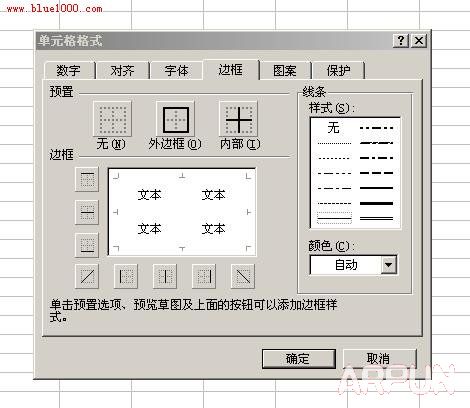
4.根据需要加边框。 如果是标题处, 可以取消外边框, 合并横向或者纵向的表格。 方法也是先选中需要设置的表格(第一行), 然后右键点击“设置单元格格式”——“对齐”, 然后选中“合并单元格”。
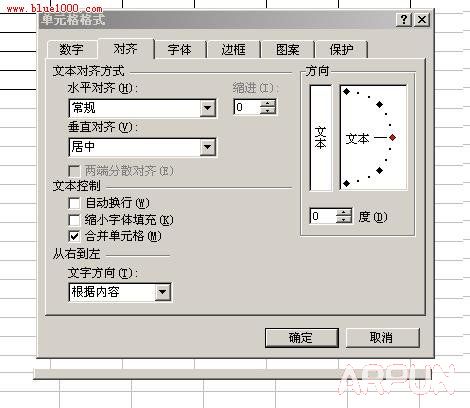
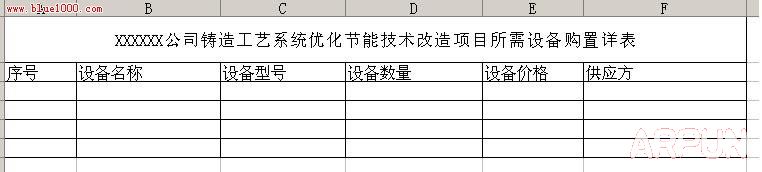
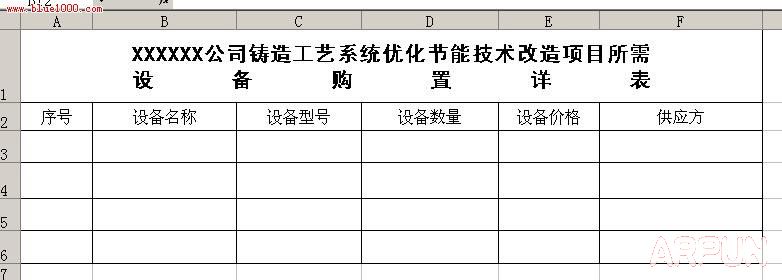
5.根据标题长度、宽度调整一下标题行。 如我的标题是“XXXXXX公司表”题目比较长, 将标题行拉宽, 设置“自动换行”方法如上图, 然后根据需要左右缩进, 调整居中, 然后设置字体大小等。
看调整前的图表:
根据字体调整表, 如图:
6.其他空格内容填好后, 同样根据内容调整一下就可以。
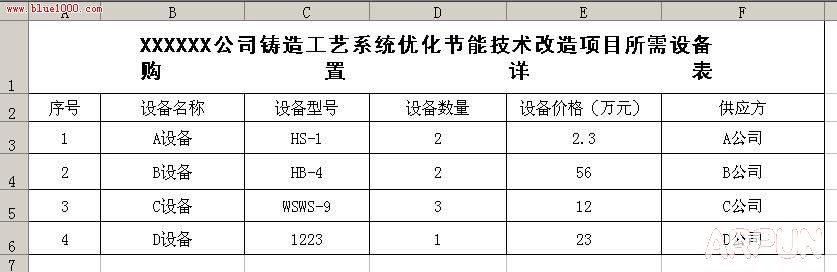
7.如果需要打印, 就要设置页面了。 我们这个表一看就是横向的, 所以选择“文件”--“页面设置”, 选择“横向”, 然后打印预览一下。 如果要求居中打印但是表格处于页面左上角, 就调整一下页边距。 调整好位置后打印即可。
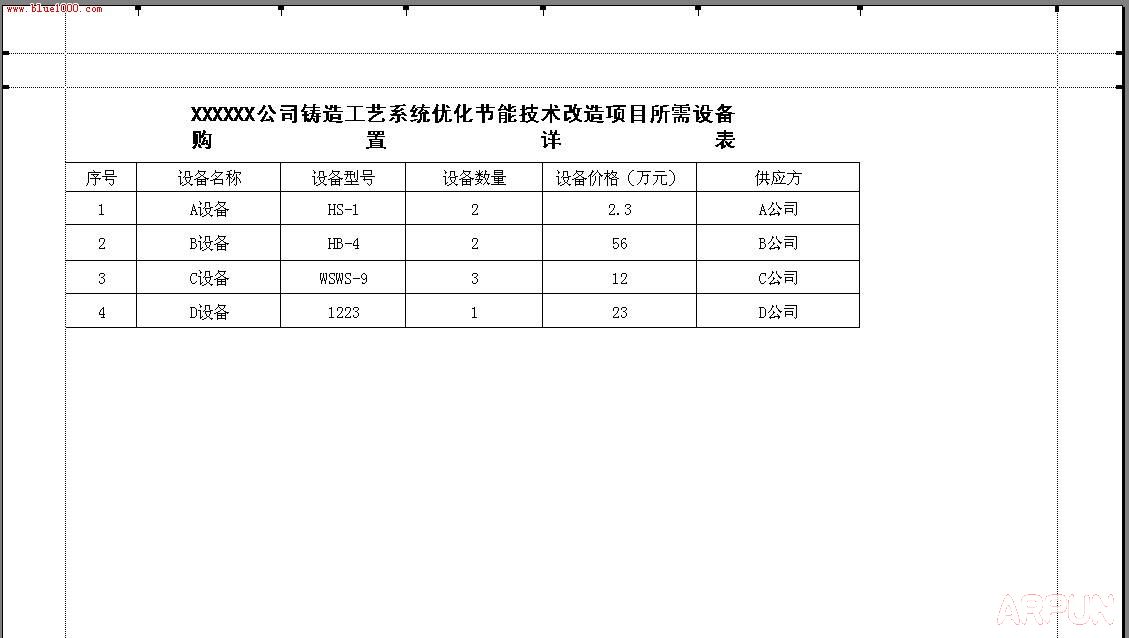
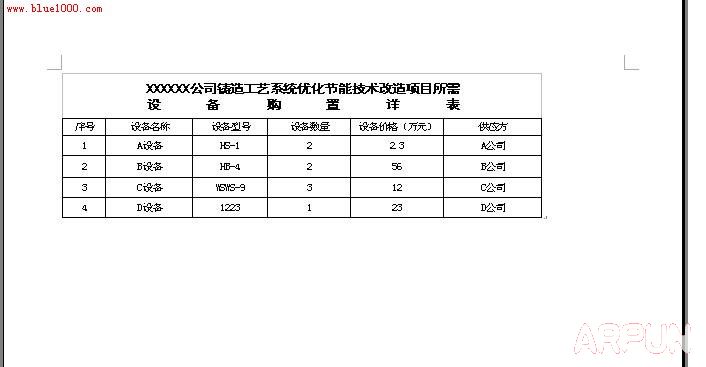
8.如果需要将此表插入到word文档以便其他使用, 也很简单。 先将刚做好的Excel表格保存为一个文件名《设备表》到桌面上。 将此页的页面设置成横 向, 否则表格会显示不全的。 在Word文档中需要插入的地方, 点击一下鼠标, 然后选择上面“插入”---“对象”——“由文件创建”, 然后找到刚刚保存的 《设备表》, 插入, 确定, 然后就插入到Word中了。 效果图如下: