福昕阅读器支持 PDF 签名功能, 允许您在 PDF 文件中添加手写签名, 或导入本地磁盘或剪贴板中的图片作为签名。 同时, 福昕阅读器还支持签名加密功能, 允许用户对已保存的签名进行加密, 防止他人非法使用或编辑已保存的签名, 进一步保护敏感信息的安全使用。
如需在 PDF 文档中添加签名, 请执行以下操作:
选择“保护”>“PDF 签名”>“创建签名”。
在“创建签名”对话框中, 选择“绘制签名”、“导入文件”或“从剪贴板”来创建签名。
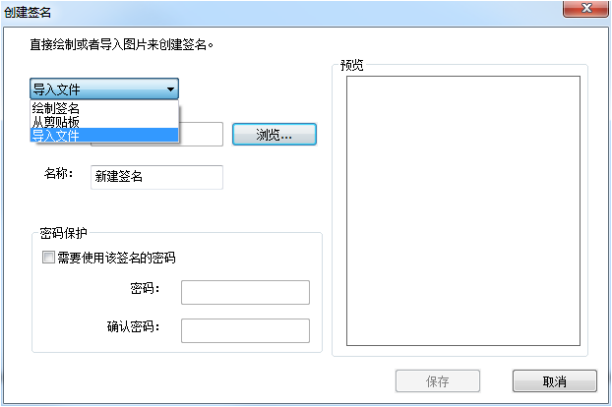
如果您选择“绘制签名”, 请点击“绘制”, 在“绘制签名”框中绘制签名, 然后点击“确定”保存签名。
如果您想引用图片进行签名, 请选择“导入文件”, 点击“浏览”, 然后选择所需图片并点击“打开”。 您可以在预览框中预览图片。
如果您想直接应用剪贴板中的内容作为签名, 请选择“从剪贴板”, 系统会自动导入剪贴板内容并显示在预览框中。
(可选)勾选“需要使用该签名的密码”选项, 输入密码并确认。
点击“保存”, 然后双击需要添加签名的位置即可在 PDF 文档中添加签名。
注:应用加密的签名时, 福昕阅读器会要求您输入密码。
验证数字签名
福昕阅读器支持数字签名验证功能, 可防止用户非法利用或篡改 PDF 信息, 有效提高了文档的真实性和完整性。
如需验证数字签名, 请执行以下操作:
选择“保护”>“验证”。 在弹出的信息框中即可查看签名有效性信息。
右击签名, 然后选择“验证签名”或“签名属性”。 在弹出的信息框中或“签名属性对话框中的“验证摘要”中查看签名有效性信息。
双击签名, 在弹出的信息框中即可查看签名状态。