一、高科无线路由器安装
高科路由器与其它路由安装方法一样, 首先需要将路由器的WAN口连接到猫(Modem)Lan口, 如果是光纤用户, 没有猫的话, 光纤网线直接插入路由器的WAN抠即可。
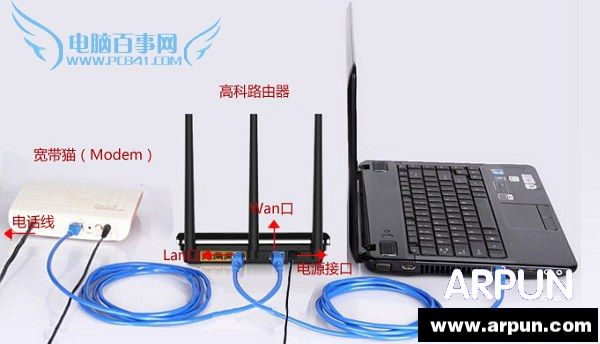
一张图看懂高科无线路由器安装
路由器的LAN四个接口可以随便选择一个与电脑的以太网接口连接。 最后连上路由器的电源线, 完成所有线路的连接, 就可以进行下一步的路由器设置了。
二、高科无线路由器设置教程, 这里以高科Q307R无线路由器设置为例, 演示的电脑系统为Win7。
a)检查一下本地IP设置
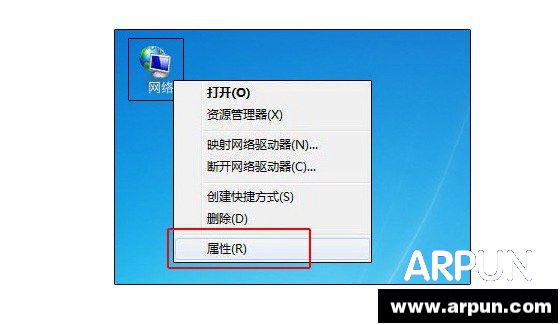
1、首先在电脑桌面, 用鼠标右键点击“网络”出现如下图界面后, 点击“属性”, 如下图所示。
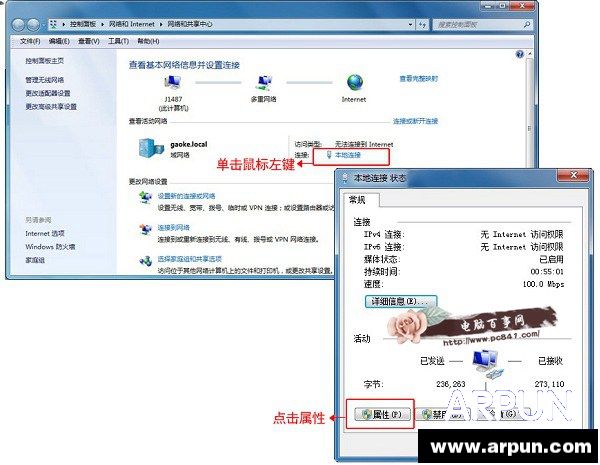
2、鼠标左键单击“本地连接”然后点击“属性”, 如下图所示。
3、在本地连接属性设置中, 双击“Internet协议版本4(TCP/IP”), 如下图所示。
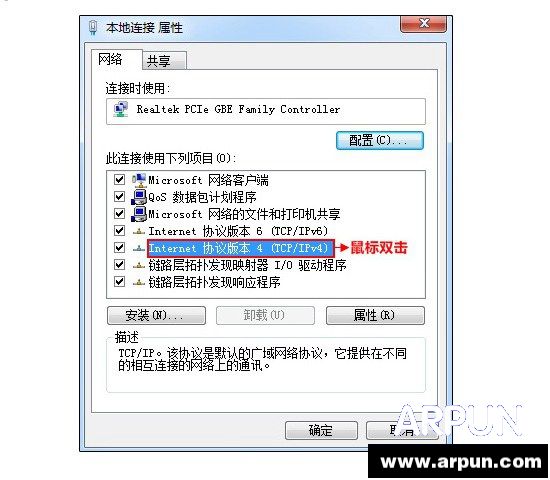
4、将这里的设置改成“自动获取IP地址”和“自动获取DNS服务器地址”, 完成后点击底部的“确定”。
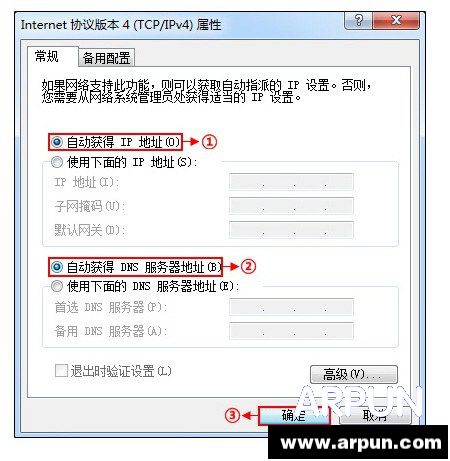
注:一般电脑默认设置都是自动获取IP和DNS, 如果此前没有设置过本地IP, 以上四步可以忽略, 一下是高科无线路由器设置的正式步骤。
b)高科Q307R无线路由器设置步骤
1、打开电脑浏览器, 然后键入地址:192.168.1.1 完成后, 按回车键打开, 如下图所示。

图一
2、在弹出的高科页面密码登陆框输入登陆密码, 默认密码为:gaoke, 输入密码后, 点击底部的“登陆”, 如下图所示。
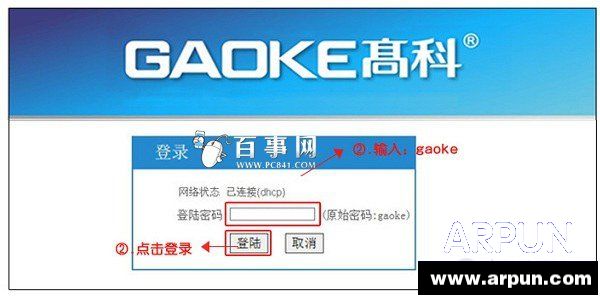
图二
3、在“上网设置”界面输入你拨号上网的用户名和密码, 然后点击“克隆MAC地址”设置路由器的Wifi密码, 然后点击“保存”, 如下图所示。
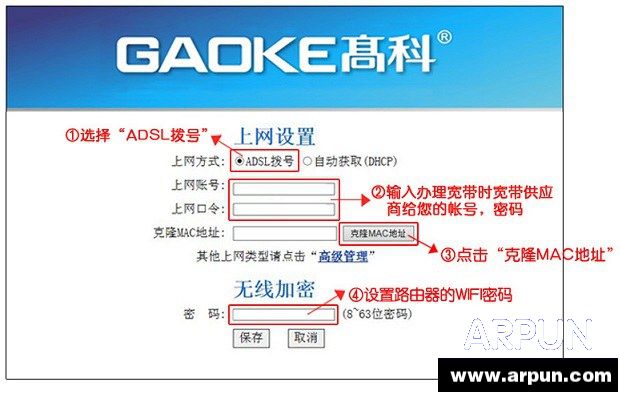
高科Q307R无线路由器设置图解
注:拨号用户名与密码就是网络运营商提供给您的上网宽带账号密码, Wifi密码是自己需要设置的, 用于笔记本或者智能手机连接时用到, 密码尽量设置为复杂一些, 防止被蹭网。
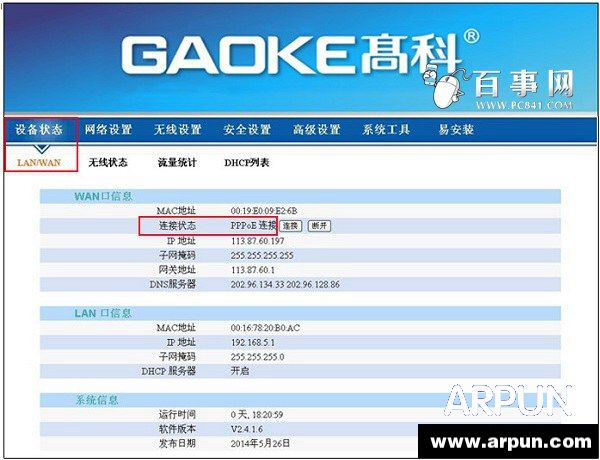
4、保存完成之后, 页面自动跳转到“设备状态:页面, 检查"WAN口信息”, “连接状态”显示“PPPoE连接”, 则表示设置成功, 可以上网了, 如下图所示。