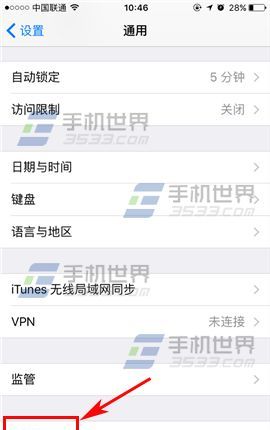
首先打开主界面, 进入设置页面。
![iphone6使用技巧:怎样不发送诊断与用量iphone6使用技巧:[48]怎样不发送诊断与用量](/article/UploadPic/2015-4/201542316040626.jpg)
然后往下拉, 看到隐私界面, 然后进入。
![iphone6使用技巧:怎样不发送诊断与用量iphone6使用技巧:[48]怎样不发送诊断与用量](/article/UploadPic/2015-4/201542316040700.jpg)
在“隐私”设置页面, 点击进入“诊断与用量”。
![iphone6使用技巧:怎样不发送诊断与用量iphone6使用技巧:[48]怎样不发送诊断与用量](/article/UploadPic/2015-4/201542316040221.jpg)
进入“诊断与用量”页面后, 会有两个选项, 发送和不发送, 选择“不发送”即可。
![iphone6使用技巧:怎样不发送诊断与用量iphone6使用技巧:[48]怎样不发送诊断与用量](/article/UploadPic/2015-4/201542316040240.jpg)
这样在以后的使用中, 苹果就不会利用您的iPhone6自动发送的诊断与用量数据了。
![iphone6使用技巧:怎样不发送诊断与用量iphone6使用技巧:[48]怎样不发送诊断与用量](/article/UploadPic/2015-4/201542316041706.jpg)
首先打开主界面, 进入设置页面。
然后往下拉, 看到隐私界面, 然后进入。
在“隐私”设置页面, 点击进入“诊断与用量”。
进入“诊断与用量”页面后, 会有两个选项, 发送和不发送, 选择“不发送”即可。
这样在以后的使用中, 苹果就不会利用您的iPhone6自动发送的诊断与用量数据了。