有时候家里没有路由器但有宽带, 手机想连wifi使用怎么办?亦或者是在宿舍通过笔记本开热点, 这里教大家不适用任何第三方工具来开启热点, 完全靠自己的笔记本设置来实现, 装B技术杠杠的, 下面是笔记本设置wifi热点图文教程具体步骤。

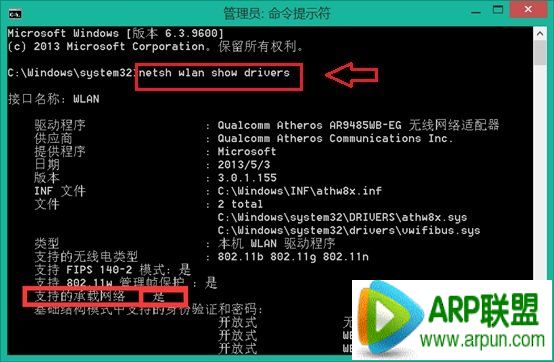
一、首先检查一下自己的网卡是否支持承载网络(一般带有无线网卡的笔记本都支持)。 具体方法是以管理员身份打开命令提示符, 输入“netsh wlan show drivers”如图所示。
二、如果支持承载网络那么进行下一步, 还是管理员身份的命令提示符, 键入“netsh wlan set hostednetwork mode=allow ssid=电脑arpun.com key=www.pc841.com”
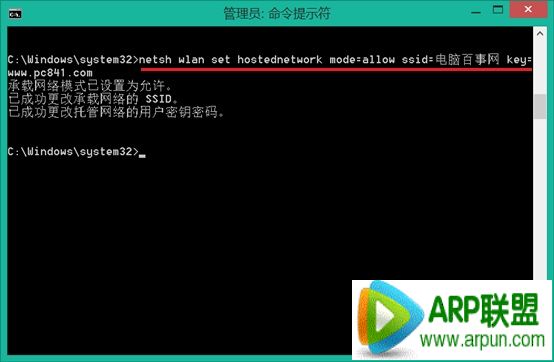
图为设置Wifi热点名称与密码命令
【说明】☞.其中ssid值为“电脑arpun.com”代表为Wifi热点名称, 后面的Key后面的值:www.pc841.com为网络密钥, 也就是设置的WiFi无线密码。
三、然后我们再来启用热点命令为, cmd命令框中, 运行命名:“netsh wlan start hostednetwork”完成后, 按回车键运行。
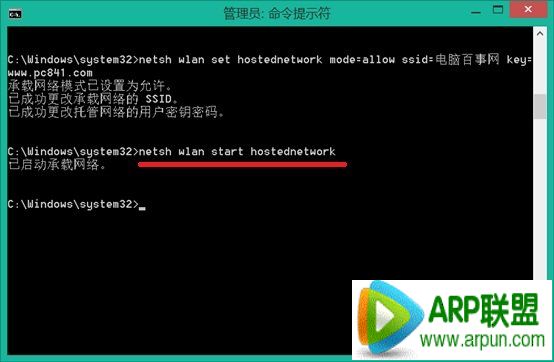
四、运行命令之后, 打开电脑中的网络连接, 之后就会看到多出来一个本地连接, 如下图所示。
五、到这里再右键已经连接的以太网(我这里接的路由器所以是以太网)属性。 切到共享, 勾选“允许网络用户通过此计算机的internet连接来连接”并且“家庭网络连接”里选择刚才新建的那个虚拟网络(我这里是本地连接13)然后点确定。
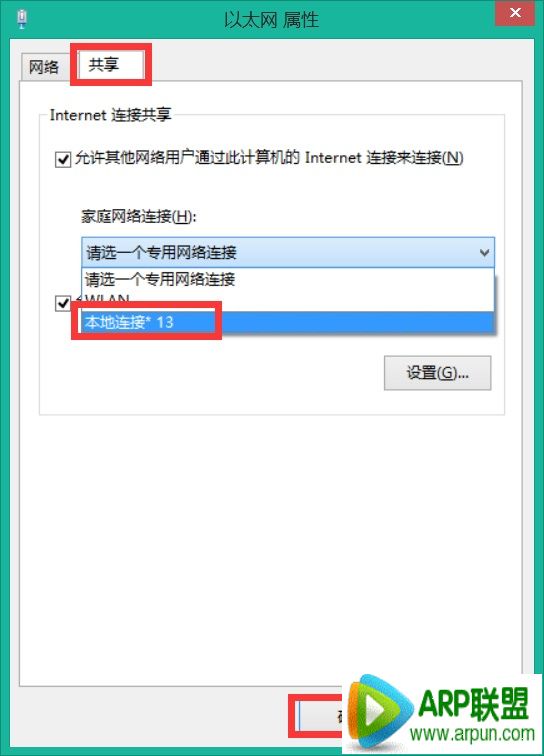
六、然后用手机打开无线网络看看是不是已经多了一个我们这种的WiFi无线网络, 使用上面设置的Wifi密码, 就可以连接上上网了。