笔记本电脑的使用已经融入到了大家的日常工作生活中, 不少人喜欢在电脑上听听音乐、看看电影电视剧、聊聊社交软件等。 不过有时候, 笔记本会出现没有声音的情况, 那是什么原因导致的呢?原因其实有很多, 那么笔记本电脑没有声音怎么办 ?为你介绍以下几个常见情况的解决办法(以xp系统为例)。
第一种情况:
一般情况下, 正常使用电脑, 不会出现没声音的情况, 平时使用音箱、耳机(前后面板)都没有问题的情况下, 有一天当打开电脑的时候突然发现没了声音, 束手无策了吧, 在这来排查一下:
1、先检查一下电脑右下角的小喇叭图标, 看音量是否调到了最小, 或者静音了, 如果有请调之。
2、问题如果没有解决的话, 在桌上面, 我的电脑右键->管理->设备管理器, 找到声音、视频和游戏控制器, 双击展示, 如果一旦下面有一项中出现了“黄色的感叹号”, 那么就是声卡驱动出问题了, 解决的方法, 安装声卡驱动(去官方下载, 或者有备份过驱动的恢复驱动, 再或者简单一点的, 下载个驱动精灵, 让它寻找有问题的驱动更新一下就解决了), 如下图所示:

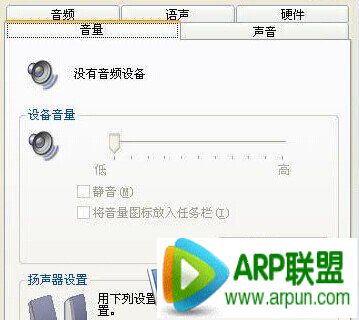
3、或者打开控制面板, 找到声音和音频设备, 双击打开, 如果出现如下图所示的情况, 设备音量这一项都无法调节, 音频中默认设备显示没有播放设备、没有录音设备, 那么就按照上面的步骤来安装声卡驱动吧。
第二种情况:
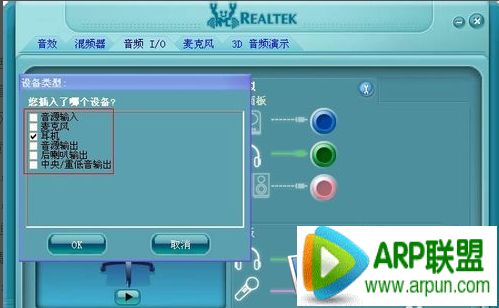
1、如果新买了个音箱或者耳机设备, 又或者因为搬电脑等原因, 分开了音箱与电脑的连接, 当再次连上的时候, 出现了电脑没声音这种情况, 那么解决的方法也很简单, 只要插孔没有插错的话, 解决的方法是:开始菜单->设置->控制面板, 找到Realtek高清晰音频配置, 也有可能是其它的声卡, 这里以用的最多的Realtek声卡为主, 打开音频I/O, 在右边的模板中, 点开后面板中的耳机形状的图标, 打开设备类型, 在下面的几个选项中, 选择符合最佳的设备, 例如有时候音箱没声音, 选择音源输出即可, 后喇叭输出也可, 不过耳机就不行了, 总之遇到这个问题一般就在这里, 除非音箱坏了。
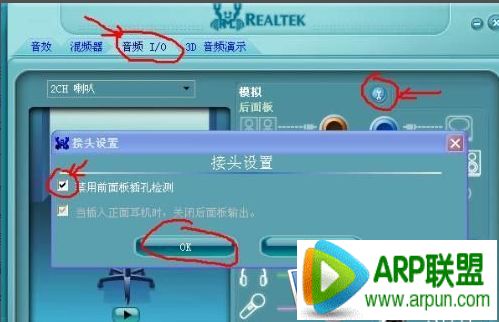
2、如果把耳机插在前面板没有声音的话, 按照上面第一步的操作, Realtek高清晰音频配置, 在模拟那一项中, 点击模板右边的“扳手“形状的图标, 打开接头设置, 选择禁用前面板插孔检测, 声音是不是回来了?
第三种情况:
说一下比较小白的网友经常遇到的:电脑右下角的音量调节图标(小喇叭)不见了, 打开控制面板, 声音和音频设备属性, 把“将音量图标放入任务栏即可。
以上就是笔记本电脑没有声音怎么办的几种常见解决办法, 遇到这个问题要逐一排查故障原因, 然后再对症下药, 很多小问题都能自己动手解决。 若使用的是win7系统没有声音, 又或是win7系统耳麦没声音, 也有相应的解决方案, 希望大家多多关注本站。