1.从本站下载小皮助手, 之后进行解压直接点击小皮助手安卓模拟器安装即可, 如图:

2.各位童鞋你可以直接快速安装也可以选择自定义安装, 小编建议选择自定义安装, 如图:

3.安装过程中, 如图:

4.安装完成之后打开小皮助手, 会自动帮你检查测的电脑, 然后实行安装, 如果你以前安装过安卓模拟器会直接覆盖安装即可
5.小皮助手引擎安装过程比较慢, 请大家稍等几分钟即可完成安装, 如图:
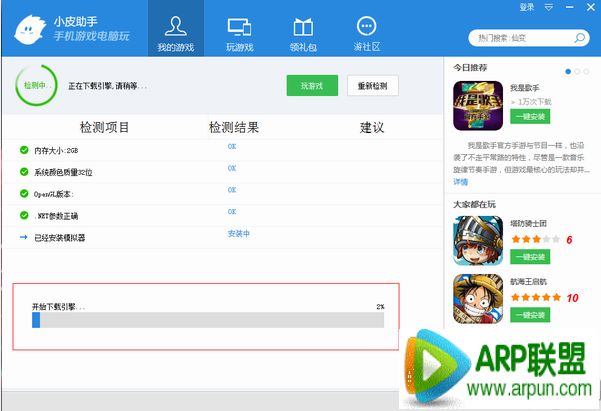
6.安装错过需要注意, 如果出现360阻止请选择允许所以操作即可, 如图:
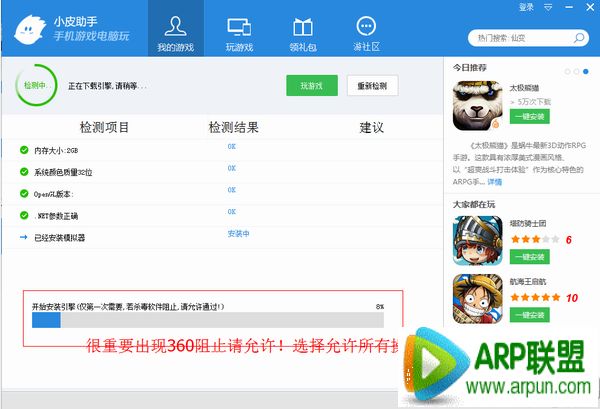
7.安装完成之后即在右上角搜索你喜欢的游戏进行下载和安装, 需要注意几点:
1).如果刚刚上面的步骤你没允许, 在你第一次安装游戏的时候, 同样会出现该情况, 如图
#FormatImgID_5#
2).这时候就需要你选择允许所有, 不然游戏或软件会安装失败, 导致无法正常使用, 只能重新安装。
安装出现下面请看的朋友, 根据图中的操作, 选择允许所有程序运行即可, 如果:
#FormatImgID_6#
8.下载完整的APK文件, 然后在打开小皮助手安卓模拟器, 在右下角选择安装本地包即可, 如图:
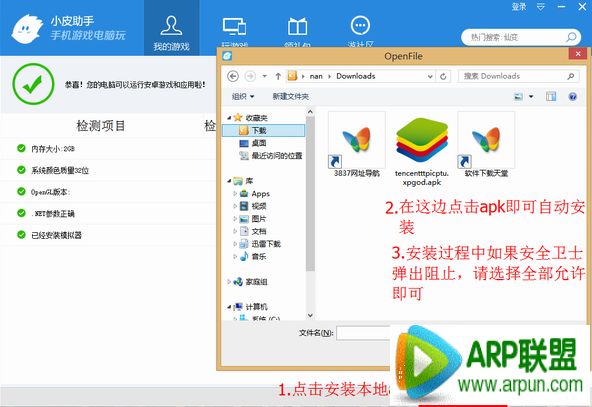
安装完毕后, 模拟器界面就会出现游戏的图标。
9.接下来选择你安装的软件或游戏, 即可免费玩, 如果需要更多的游戏也可以在右上角的放大镜框框中搜索更多好玩的游戏哦。