看到过本文作者以前写过的有关Word和Excel每隔1分钟就自动保存文件的文章, 就直接可以忽略本文了, 因为Word、Excel和PPT的自动保存方法几乎是一模一样的, 最多也就是名字叫法不同而已。 本文作者Office PowerPoint版本是2007的。
Office PowerPoint 2007自动保存设置方法
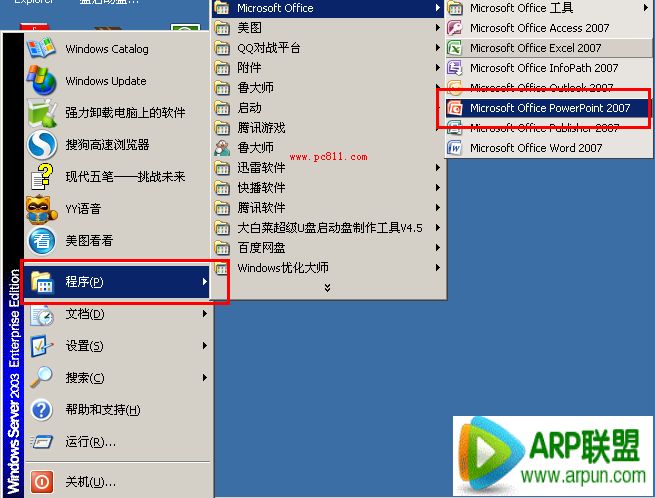
1.打开在开始菜单找到并打开Microsoft Office PowerPoint 2007软件。
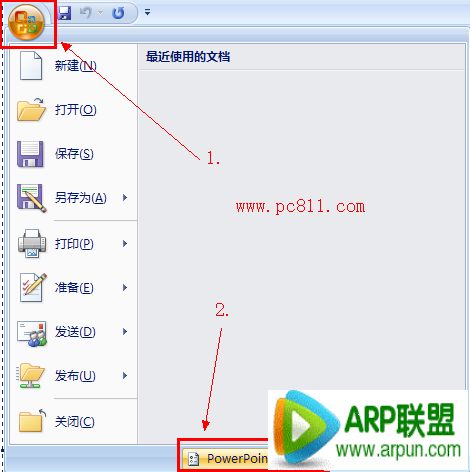
2.正常打开PowerPoint2007之后, 如下图所示, 找到PowerPoint2007窗口左下角的【office】按扭并单击, 在弹出的菜单中找到并单击【PowerPoint选项】。
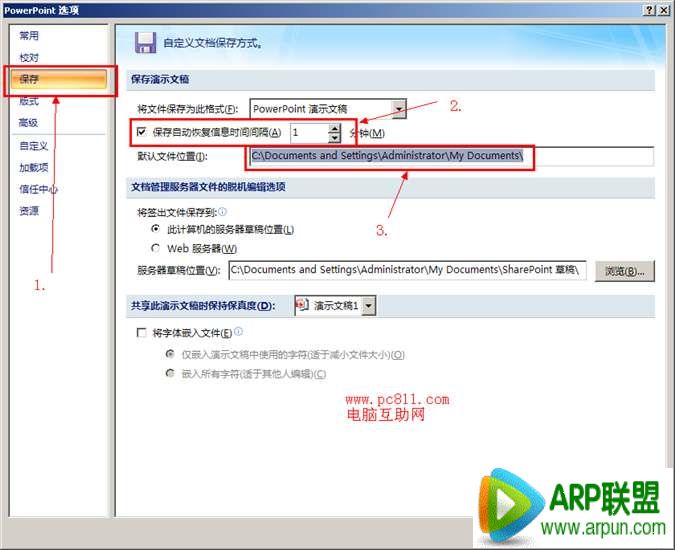
3.打开PPT选项之后, 在左侧找到并单击【保存】, 在右侧把默认的10分钟改成1分钟即可。
PowerPoint2007自动保存题外话
PowerPoint2007默认自己也会自动保存的, 这个自动保存的时候为10分钟, 主要是十分钟有些长。 在保存这个窗口中, 还有更多的选择可以设置, 比如说取消PowerPoint2007自动保存就直接把【保存自动恢复时间间隔】前面的复选框去掉然后确定即可生效。
| powerpoint2007官方版 2007 |
| Powerpoint2007是用于设计制作专家报告、教师授课、产品演示、广告宣传的电子版幻灯片, 制作的演示文稿可以通过计算机屏幕或投影机播放 |
在PowerPoint2007选项保存设置中, 还有一个默认文件, 这个默认文件路径是ppt2007自动保存的临时文件, 这个文件一般是每隔一分钟就自动生成一次。 如果你正常保存的话, 这个文件就会自动消失看不到了。