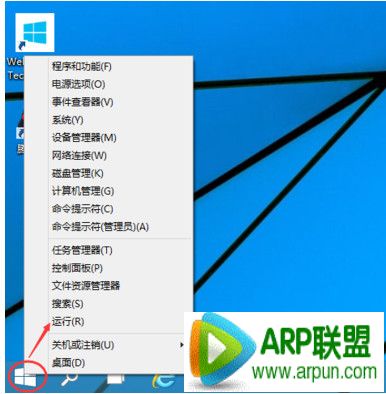
第一步:先右键Win10系统的开始菜单, 选择弹出菜单里的运行
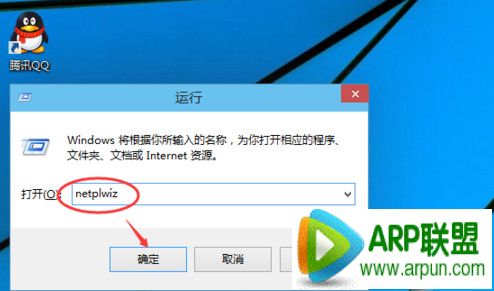
第二步:在运行对话框里输入:netplwiz, 然后点击确定
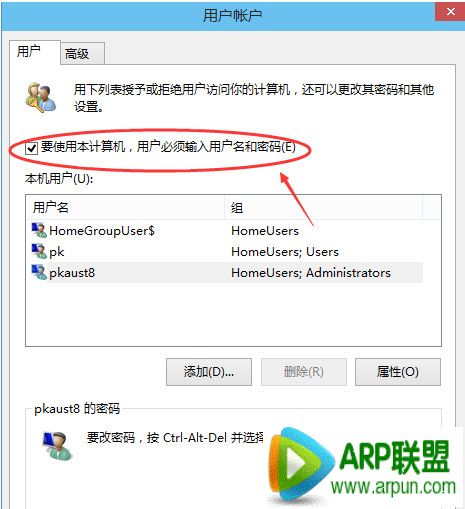
第三步:点击后, 在用户帐户对话框里可以看到“要使用本计算机, 用户必须输入用户名和密码”被勾选中了
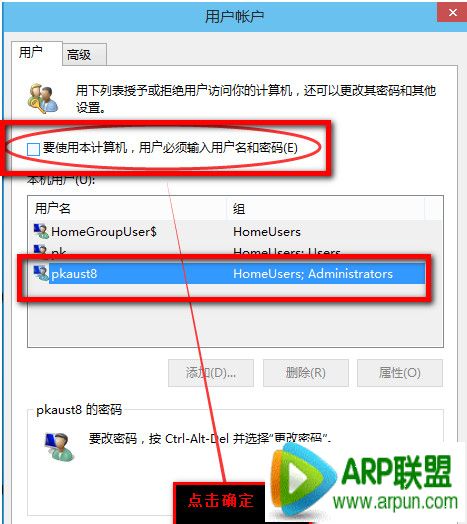
第四步:将用户帐户对话框里的“要使用本计算机, 用户必须输入用户名和密码”前面的勾勾去掉, 然后点击应用
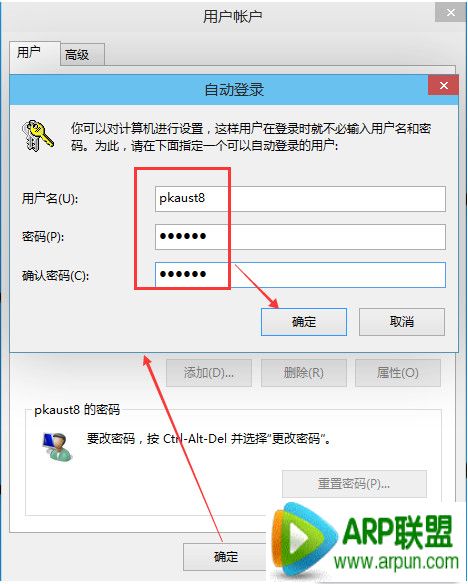
第五步:点击应用后, 弹出自动登录对话框验证权限, 输入用户名和密码点击确定, 下次开机登录时就不需要密码了
上面就是取消开机密码的教程, 那怎么修改win10的开机密码呢?和小编来看看吧
第一步:我们打开电脑桌面, 然后点击“菜单”, 然后再选择“电脑设置”
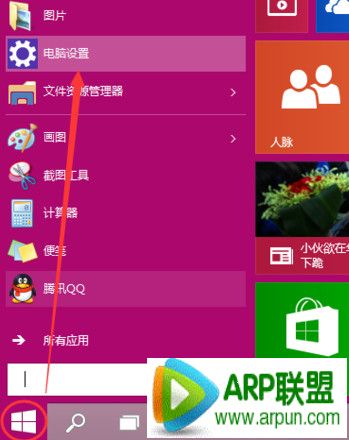
第二步:跳转到电脑设置, 选择“用户和账号”

第三步:点击进入, 在右边就会有一个密码--更改, 点击更改

第四步:它就会要你输入旧密码---输入新密码---最后点击完成, 按照步骤, 一步步走就好了

到了最后一步, 会提示下次开机使用新密码, 你就修改成功了!如果在用win10的朋友给大家推荐一款好用的软件来帮助你更好的使用这个系统----win10优化大师