方法一:直接在Win10系统中查看
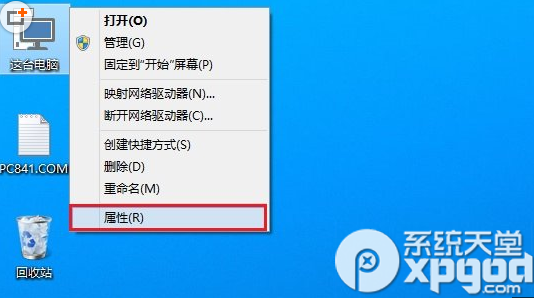
1.在Win10桌面上“这台电脑”上鼠标右键, 在弹出的选项菜单中, 选择“属性”, 如下图所示:
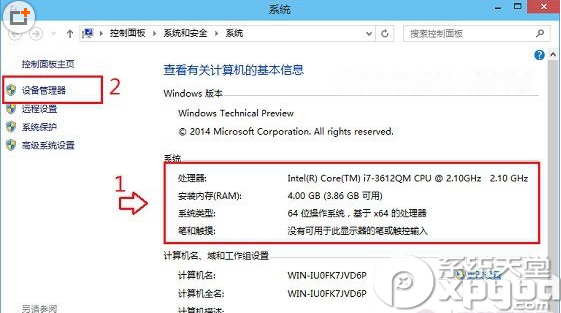
2.在这台电脑属性中, 我们已经可以直观的查看到处理器(CPU)、内存等部分核心硬件信息。 另外我们还需要查看显卡, 因此还需要点击左侧的【设备管理器】, 进入Win10任务管理器, 如下图所示。
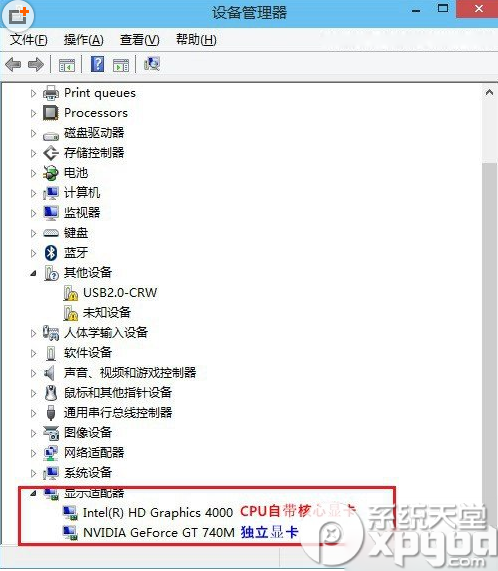
3.在Win10任务管理器底部, 我们点击展开【显示适配器】, 下方就可以看到详细的“显卡”信息了, 如下图所示
通过以上方法, 我们就可以完整的了解到Win10电脑的CPU、内存、显卡等核心硬件了, 通过这些硬件信息, 我们就可以知道电脑的大致性能了。
方法二:使用鲁大师查看Win10电脑配置
由于在Win10系统中, 直接查看电脑配置, 查看到的只有CPU、内存、显卡等几个核心硬件, 如果我们还需要查看硬盘、主板、显示器、光驱、摄像头等信息, 又该如何查看呢?这就是需要我们用到专业的电脑硬件检测软件“鲁大师”来详细查看了。
1.在Win10电脑中下载安装【鲁大师】工具, 下载后安装, 安装成功后, 打开鲁大师, 然后点击顶部的【硬件检测】, 就可以看到Win10电脑的详细硬件配置信息了, 如下图所示。
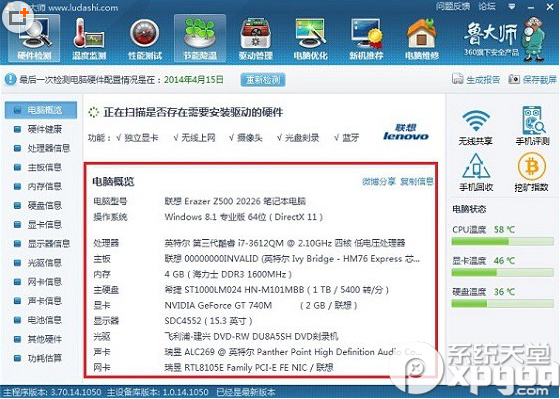
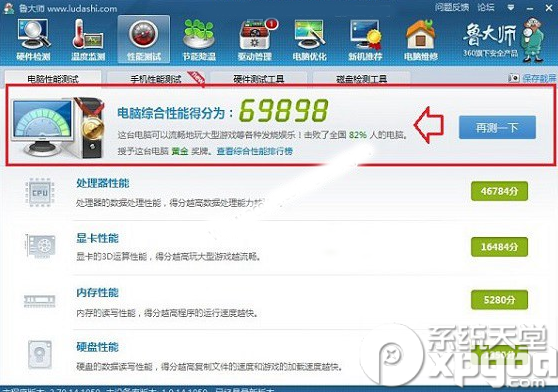
2.鲁大师软件还可以测试电脑性能跑分, 只要点击顶部导航中的【性能测试】, 然后【立即测试】一下, 就可以了解电脑的跑分性能, 如下图所示。