
- 游戏介绍
- 相关版本
- 猜你喜欢
- 同类推荐
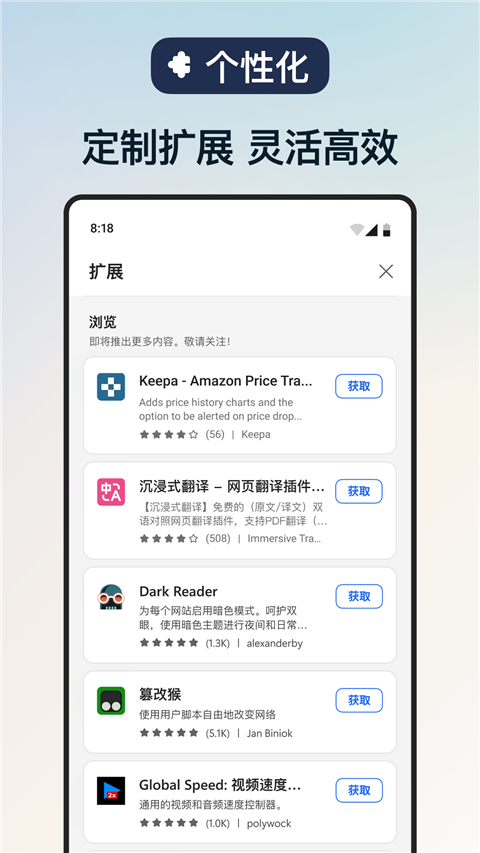
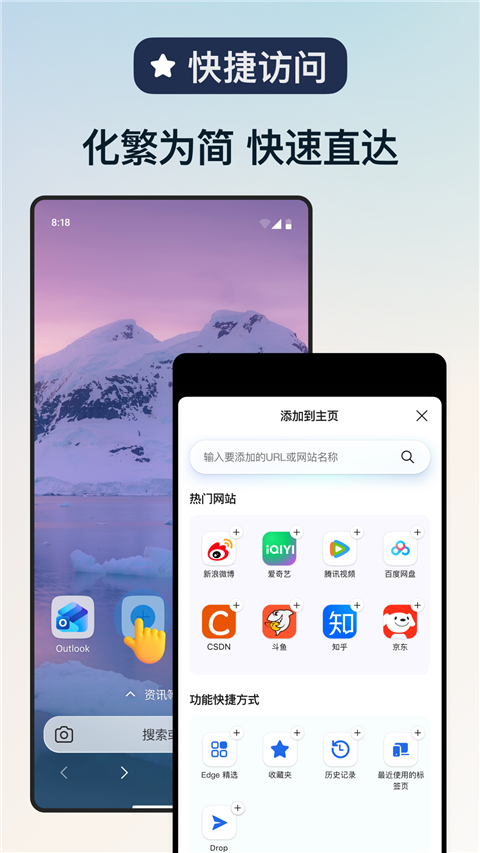
Edge浏览器官方版是一款集高效搜索、强大扩展能力、稳定多端同步与全方位隐私保护于一体的现代化浏览器,致力于为用户打造流畅、安全、无忧的上网体验。内置翻译、页面查找、朗读辅助等实用工具,搭配智能广告拦截功能,有效净化网页内容,提升浏览效率。特别推出的InPrivate无痕浏览模式,可在会话结束后自动清除浏览记录、Cookie及保存的密码信息,从源头守护您的隐私安全。
浏览器快捷键
Ctrl+D:将当前页面添加到收藏夹或阅读列表
Ctrl+E:在地址栏中执行搜索查询
Ctrl+F:在当前页面中查找关键词
Ctrl+H:打开历史记录面板
Ctrl+G:打开阅读列表面板
Ctrl+I:打开收藏夹列表面板(部分版本可能未生效)
Ctrl+J:打开下载列表页面
Ctrl+K:重复打开当前标签页
Ctrl+L 或 F4 或 Alt+D:快速选中地址栏内容
Ctrl+N:新建浏览器窗口
Ctrl+P:打印当前页面
Ctrl+R 或 F5:刷新当前页面
Ctrl+T:新建标签页
Ctrl+W:关闭当前标签页
Ctrl+Shift+P:新建InPrivate(隐私)浏览窗口
Ctrl+Shift+R:进入阅读模式(需网页支持)
Ctrl+1、2、3……8:切换至对应序号的标签页
Ctrl+9:直接跳转到最后一个标签页
Ctrl+加号(+):页面缩放比例增加25%
Ctrl+减号(-):页面缩放比例减小25%
Ctrl+0:重置页面缩放至默认100%
Backspace回退键 或 Alt+方向左:返回上一页面
Alt+方向右:前进到下一页面
Esc:停止当前页面加载
Ctrl+鼠标左键单击:在新标签页中打开链接
Ctrl+Tab:切换到下一个标签页
Ctrl+Shift+Tab:切换到上一个标签页
Ctrl+Shift+鼠标左键单击:在新标签页中打开链接并立即跳转(部分情况下页面可能未加载)
Alt+Shift+点击:在新窗口中打开链接
浏览器常见问题
一、Microsoft Edge浏览器官方版主页被篡改怎么办?
首先尝试在设置中将主页修改为您希望的网址。若仍被强制跳转,可能是第三方软件干扰所致。
进入浏览器右上角“设置”中的“高级设置”,确认主页地址已正确设置。
在C盘中搜索可疑程序(如“金山毒霸”“2345chrome”等),找到相关文件夹后,删除非系统核心组件(注意不要误删package_2345等系统文件)。
前往路径 C:\Windows\SystemApps\Microsoft.MicrosoftEdge_8wekyb3d8bbwe,双击运行 MicrosoftEdge 应用程序,再通过任务栏重新启动浏览器,检查主页是否恢复正常。
二、Microsoft Edge浏览器官方版无法播放视频怎么办?
请进入右上角“设置”中的“高级设置”,找到并启用 Flash 支持选项(如适用)。对于现代网站,建议确保浏览器为最新版本以支持 HTML5 视频播放。
三、Microsoft Edge浏览器主页再次被篡改如何处理?
检查桌面快捷方式:右键点击 Edge 快捷方式,选择“属性”,查看“目标”栏是否附加了多余网址。如有,请删除;若无法编辑,请在“常规”选项卡中取消“只读”属性后再操作。
调整浏览器设置:打开 Edge,进入“设置” > “开始、主页和新建标签页”,确保“打开以下页面”中无异常网址,并可手动设为默认或自定义主页。
清理恶意软件:使用火绒安全、360安全卫士等专业安全软件进行全盘扫描,清除可能导致主页劫持的恶意插件或程序。
重置Edge浏览器:若上述方法无效,可在设置中选择“重置设置” > “恢复设置到默认值”,还原浏览器初始状态。
重新安装Edge:作为最后手段,可彻底卸载 Edge(建议使用专业卸载工具清理残留),再从官方渠道重新安装最新版本。
浏览器同类软件推荐
2345浏览器官方版是一款融合Chrome与IE双内核的多功能浏览器,操作简洁直观,具备广告拦截、痕迹清除、安全防护等实用功能。同时提供海量皮肤主题与极速上网体验,满足个性化与高效浏览需求。
360浏览器正式版由360公司打造,依托强大双核引擎,兼顾速度与安全性。内置丰富小程序生态,涵盖内容、服务、工具、视频、资讯等多个维度,为用户提供一站式上网体验。
小智双核浏览器最新版主打轻快无扰的浏览体验,广告极少且启动迅速。其创新性地取消默认主页设计,采用简洁美观的新标签页,有效避免首页被恶意篡改的问题,同时支持用户自定义导航布局,自由掌控浏览入口。
更新日志
新版本更新内容:
[1] 修复了多项已知Bug,优化整体性能与稳定性。
[2] 功能更新:
新增沉浸式阅读器策略。Microsoft Edge 的沉浸式阅读器可简化网页排版,去除干扰元素,并支持个性化阅读设置。管理员现可通过 ImmersiveReaderGrammarToolsEnabled 和 ImmersiveReaderPictureDictionaryEnabled 策略,分别控制语法工具与图片字典功能的启用状态。
为已登录 Azure Active Directory 的用户自动启用同步功能。Edge 同步可在所有已登录设备间无缝漫游收藏夹、密码、历史记录、打开的标签页、设置、应用、集合及扩展等内容。对于此前关闭同步的 AAD 用户,启动浏览器后将收到提示,并自动开启跨设备同步(包括其他设备)。若其他设备未开启历史记录或标签页同步,系统将默认启用这两项。此变更不影响使用 SyncDisabled 策略管理的组织环境。
新增跨设备文件与笔记共享功能。通过桌面版 Edge 的侧边栏(edge://settings/sidebar)即可便捷管理“Drop”功能,实现手机与电脑间的内容互传。管理员可通过 EdgeEDropEnabled 策略控制该功能的可用性。
[3] 策略更新:
AutofillMembershipsEnabled - 控制是否保存并自动填充会员信息
ImmersiveReaderGrammarToolsEnabled - 启用沉浸式阅读器中的语法辅助工具
ImmersiveReaderPictureDictionaryEnabled - 启用沉浸式阅读器中的图片字典功能
PrintPreviewStickySettings - 配置打印预览的持久化设置
SearchInSidebarEnabled - 允许在侧边栏中进行搜索
WorkspacesNavigationSettings - 在 Edge 工作区中按 URL 分组配置导航行为
游戏截图

 安兔兔ai评测app
 预记智能账本
 CAJ文献阅读器
 录音转文字管家
 记账全能王
记账全能王
 新浪财经极速版
 小说阅读大全
 梦湾小说
梦湾小说
 书漫馆最新官方版v9.05
 G漫画
G漫画
 火星漫画最新版
本类排行榜


最新更新
-
 流星蝴蝶剑游戏官网版免费2026
类型:赛车竞速/大小:504MB
-
 咸鱼之王内购版官方最新版
类型:播放影音/大小:29MB
-
 解题步骤计算器
类型:游戏辅助/大小:10MB
-
 智仔
智仔类型:学习教育/大小:17MB
-
 新斗罗大陆破解版
类型:体育竞技/大小:1249MB
-
 柚子小说网站免费阅读
类型:主题漫画/大小:14MB
-
 蜘蛛绳索英雄变身
类型:动作游戏/大小:153MB
-
 荒野求生挑战
类型:冒险解谜/大小:199MB
-
 地铁英雄方块跑者
类型:动作游戏/大小:43MB
-
 泡泡射手拯救熊猫
类型:动作游戏/大小:68MB