
- 游戏介绍
- 相关版本
- 猜你喜欢
- 同类推荐
foobar2000音乐播放器是一款专为追求高音质体验的音乐发烧友打造的专业级音频播放工具。它不仅支持海量本地音乐资源管理,更兼容MP3、FLAC、AAC、WAV等主流及无损音频格式,凭借其高保真音频引擎,带来纯净、细腻、沉浸式的听觉享受,满足你对高品质音乐的所有期待。
软件界面简洁直观,功能布局清晰合理,即便是初次使用也能快速上手。无论是日常通勤还是深夜独享,foobar2000都能为你提供流畅、稳定、个性化的播放体验,现在就下载,开启你的高解析度音乐之旅。
foobar2000音乐播放器怎么导入歌曲?
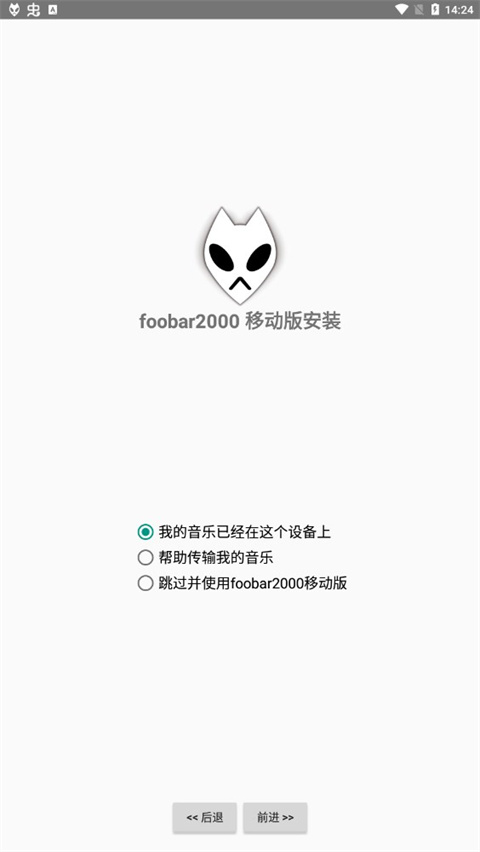
一、音乐已经在这个设备上
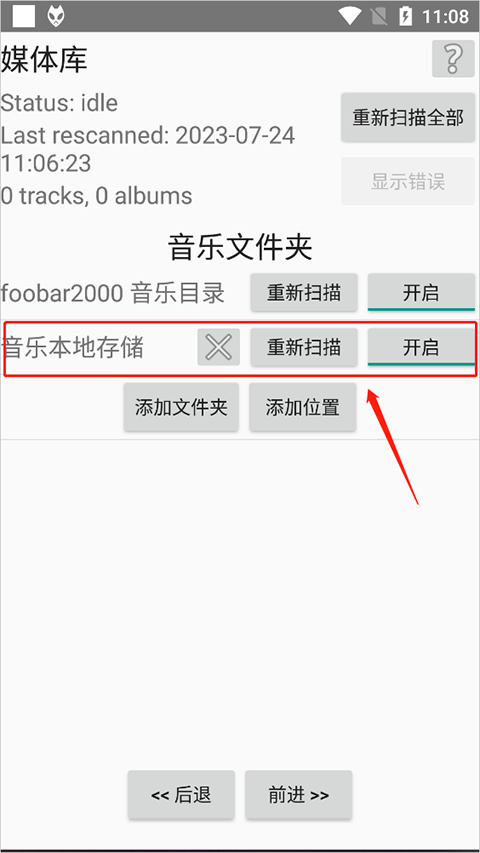
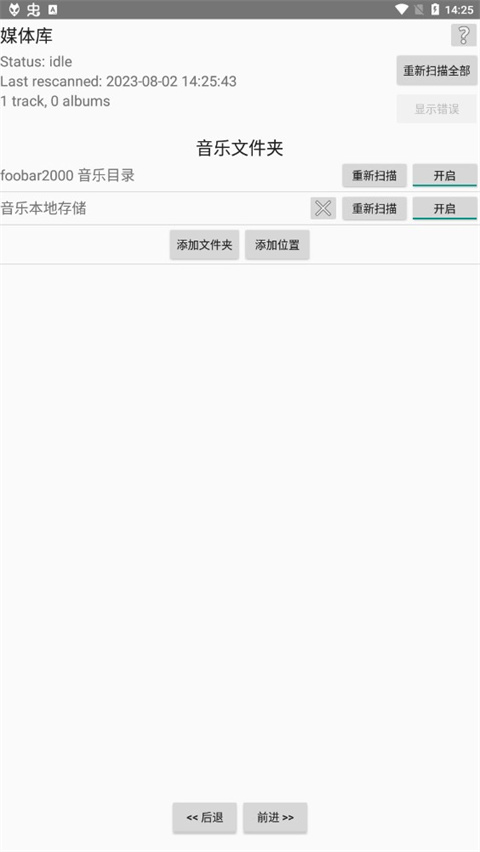
1、打开foobar2000音乐播放器手机版后,请先确保“开启”本地扫描权限,只有启用该选项,软件才能识别并读取设备中已有的音乐文件。
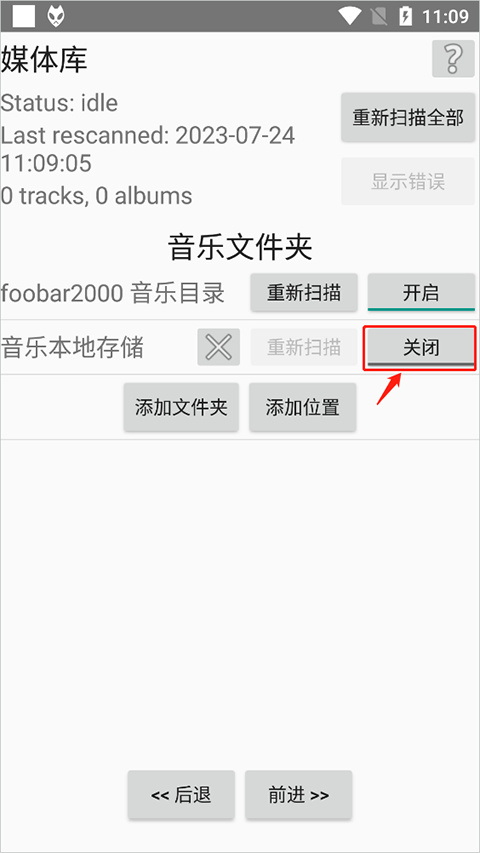
2、设置完成后,点击“重新扫描”按钮,系统将自动检索并导入本地存储中的所有歌曲。
二、第一次使用
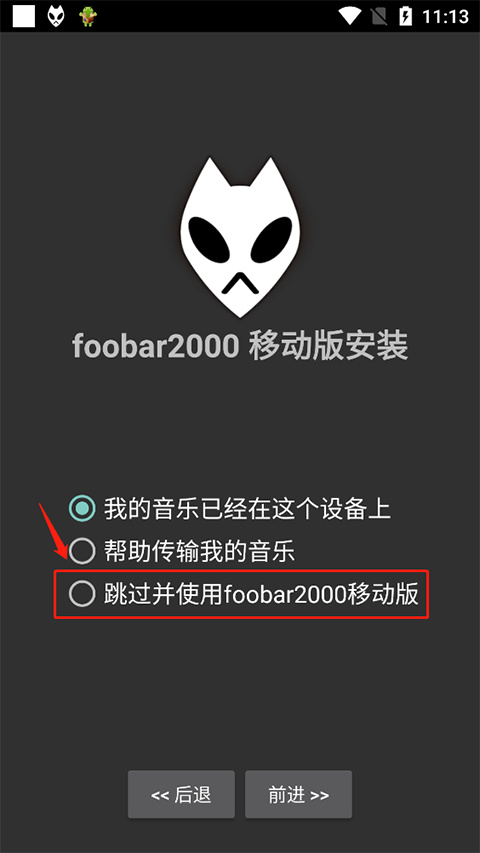
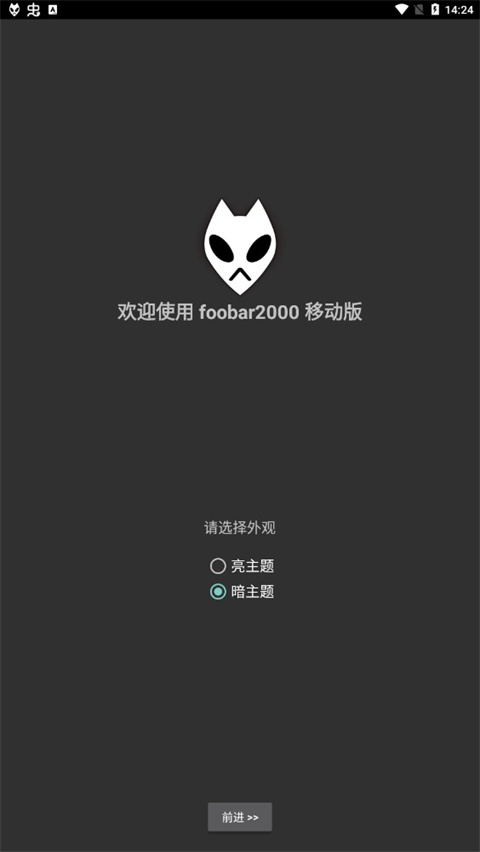
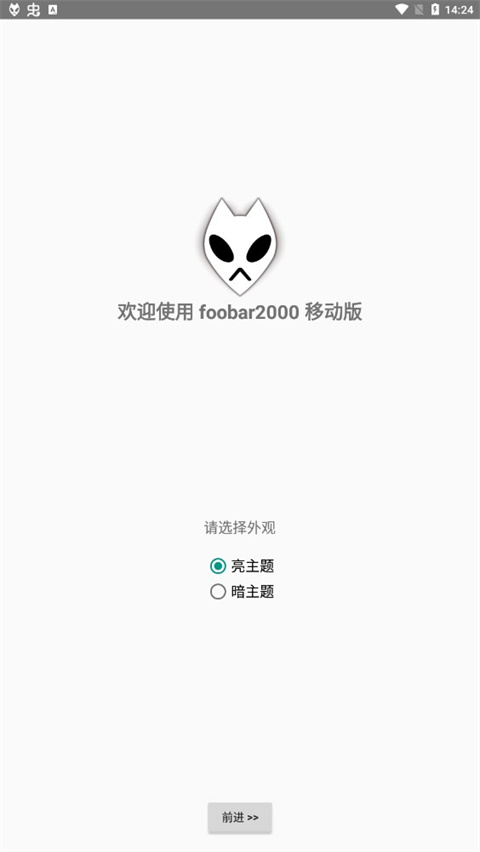
1、首次启动时,可直接选择“跳过并使用foobar2000移动版”,快速进入主界面。
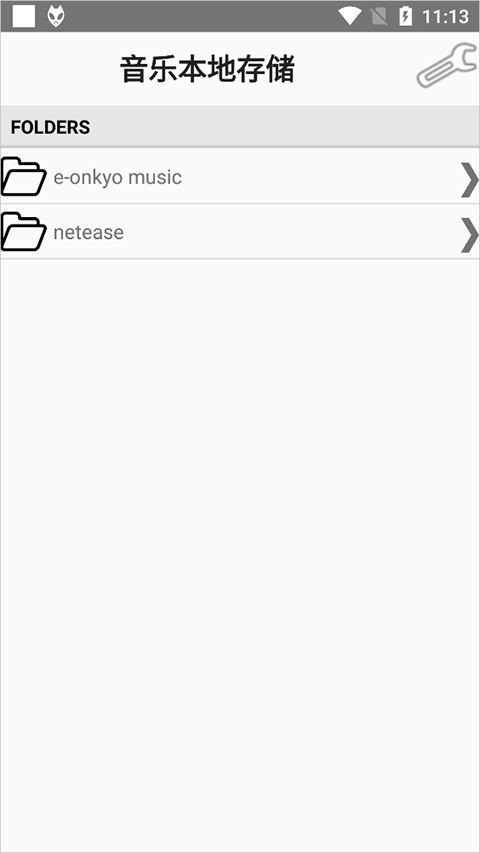
2、进入应用后,点击“音乐本地存储”选项,开始配置你的音乐库。
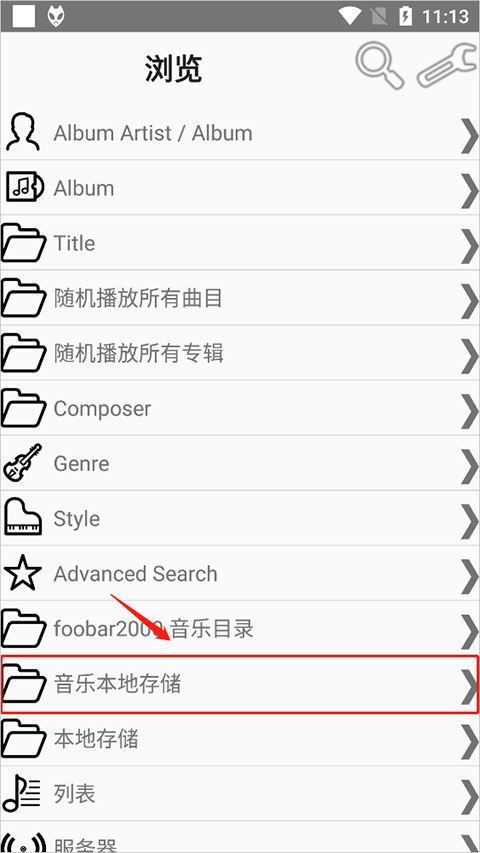
3、在弹出的文件夹列表中,勾选包含目标歌曲的目录,即可完成导入。
foobar2000音乐播放器DSD设置教程
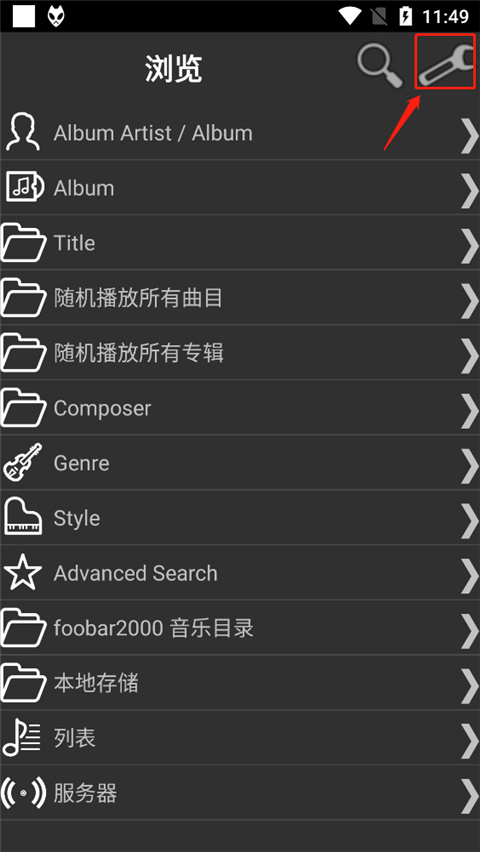
1、进入软件主界面后,点击右上角的扳手图标(如图所示),进入设置页面。
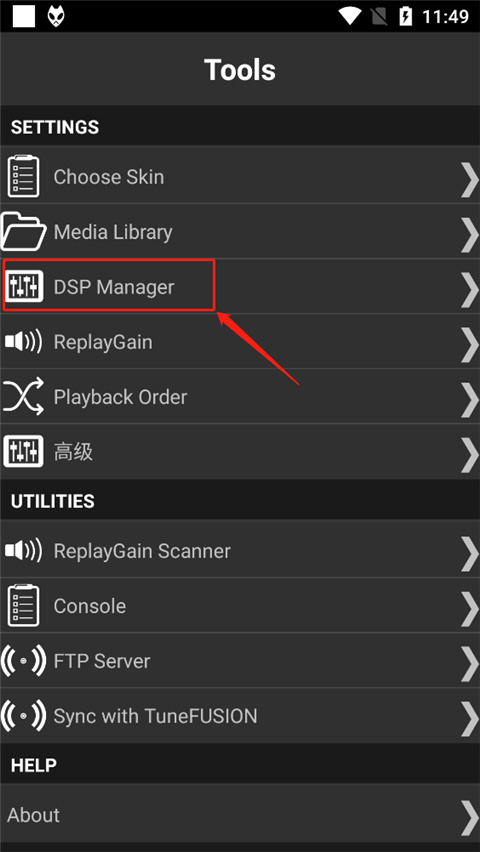
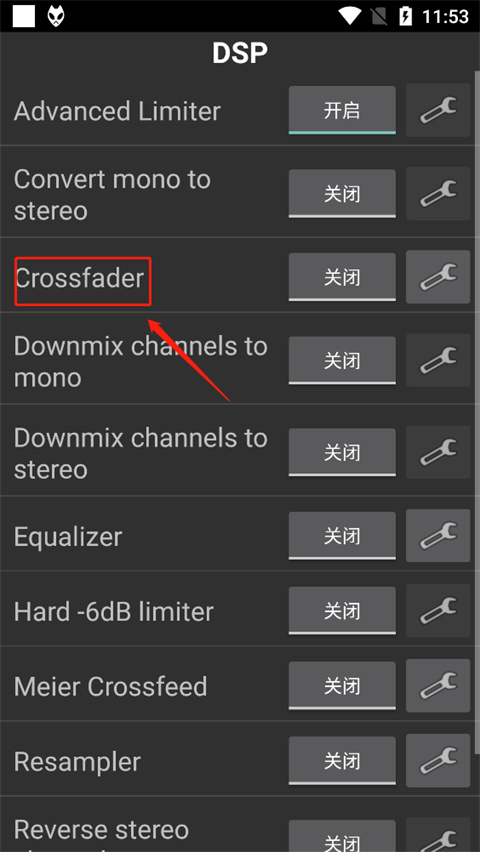
2、在设置菜单中,找到并点击“DSP Manager”选项。
3、建议开启“Advanced Limiter”(高级限幅器)功能,该功能可在长时间佩戴耳机时有效降低听觉疲劳,提升舒适度。点击对应位置的“开启”按钮即可启用。
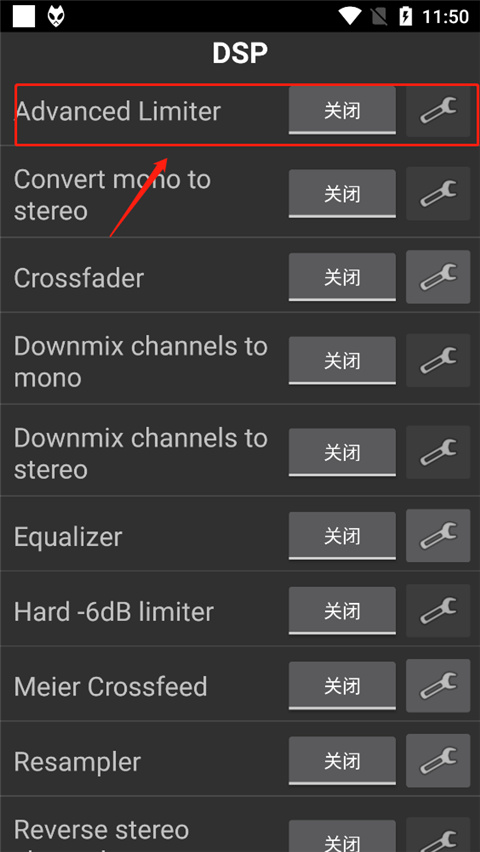
4、“Crossfader”(交叉渐变器)可实现歌曲切换时的淡入淡出效果,让播放过渡更加自然平滑。
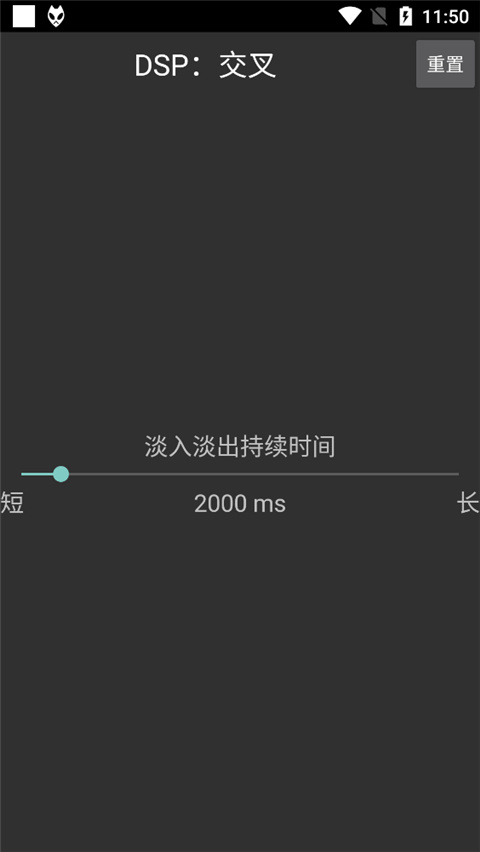
5、通过拖动滑块可调节交叉渐变时间:向右增加毫秒数,向左减少。若不满意当前设置,可点击右上角“重置”恢复默认值。
foobar2000音乐播放器如何添加文件夹?
1、在软件主界面中,点击“添加文件夹”按钮开始操作。
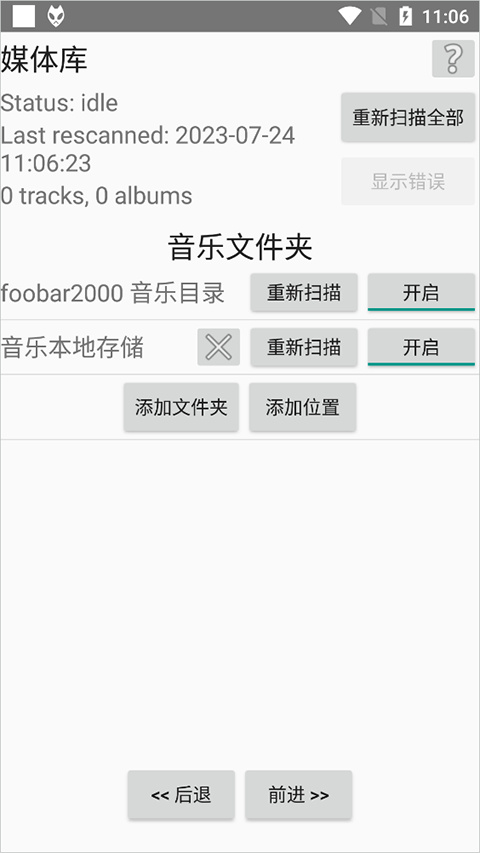
2、在弹出的“打开文件”窗口中进行下一步选择。
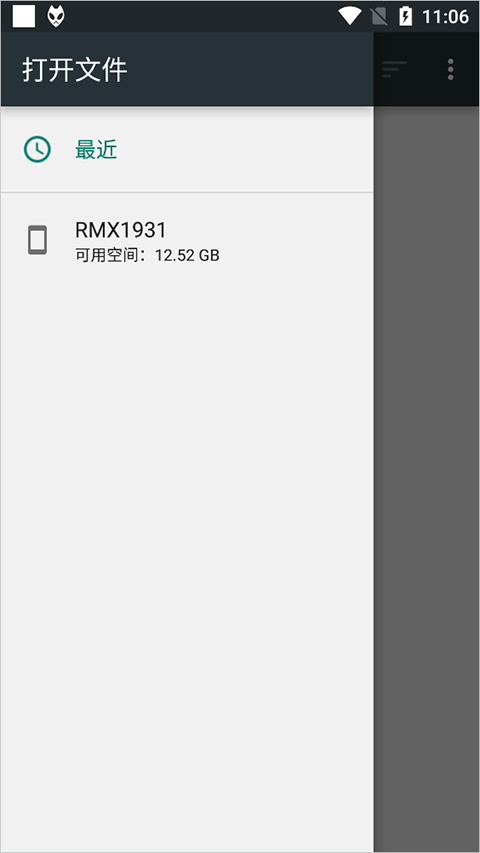
3、浏览文件目录时,点击任意文件夹右侧的三个点图标,展开更多选项。
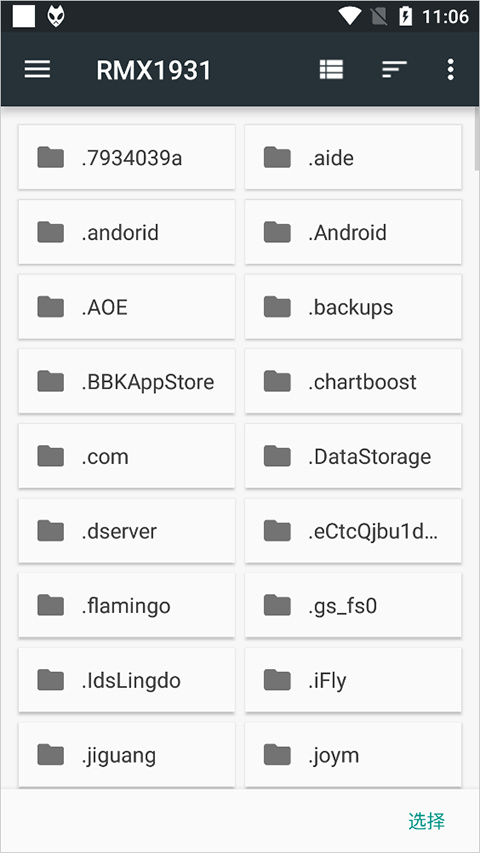
4、在菜单中选择“新建文件夹”功能。
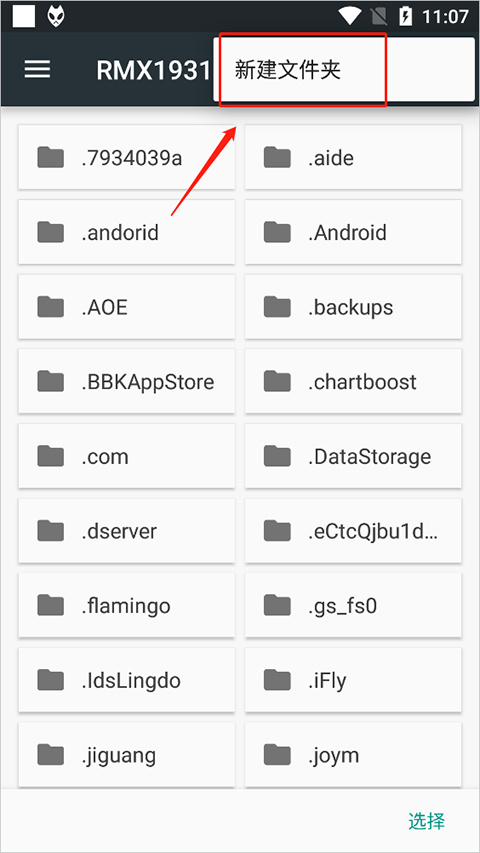
5、输入你想要创建的文件夹名称,确认后点击“确定”完成创建。
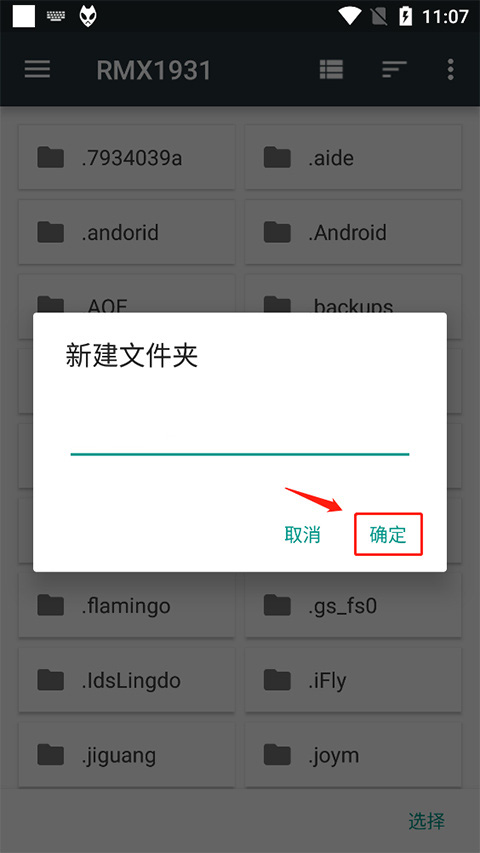
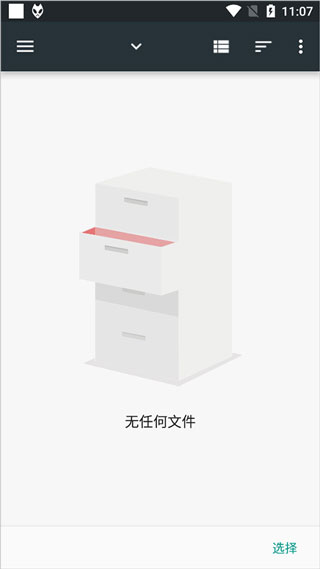
6、新建的文件夹将立即显示在列表中,方便后续管理和使用。
软件介绍
1、桌面小部件功能
2、锁屏界面
3、进度条控制功能
4、播放列表功能
5、搜索功能
6、切换播放列表功能
7、歌曲播放队列功能
8、同时控制多台播放器
9、来电静音
软件特色
1、支持的音频格式:MP3、MP4、AAC、CD音频、WMA、Vorbis、Opus、FLAC、WavPack、WAV、AIFF、Musepack、Speex、AU、SND ……以及更多其他组件。
2、无间隙播放。
3、易于定制的用户界面布局。
4、先进的标记功能。
5、支持翻录音频CD并使用Converter组件对所有受支持的音频格式进行转码。
6、全面的ReplayGain支持。
7、可自定义的键盘快捷键。
8、开放组件体系结构允许第三方开发人员扩展播放器的功能。
更新日志
v1.6.4版本
-小错误修复
游戏截图
 奇影视频免费版v1.0.7
 轻听下载v1.0.1
 动漫之家官方最新版v1.5
 快豹短视频
快豹短视频
 喜马拉雅appv9.4.59.3
 KK Player音乐appv1.0.2
 Google播客官方版v1.0.0.669467124
 花儿直播
花儿直播
 蓝鲸直播
蓝鲸直播
 天天动漫软件
 爱奇艺随刻版
 秋霞电影网官方免费最新版v1.10.05
本类排行榜


最新更新
-
 空间棋牌娱乐官网版
类型:棋牌天地/大小:183MB
-
 通易八字app
类型:学习教育/大小:4MB
-
 我的梦想岛
我的梦想岛类型:模拟经营/大小:113MB
-
 Xplore文件管理器中文版
类型:休闲益智/大小:28MB
-
 坚果墙
坚果墙类型:休闲益智/大小:67MB
-
 润工作安装包
类型:效率办公/大小:205MB
-
 财神捕鱼官方版
类型:休闲益智/大小:8MB
-
 爱上消消消正版
类型:休闲益智/大小:11MB
-
 经典单机五子棋2024最新版手游
类型:飞行射击/大小:71MB
-
 掌上穿越火线安卓版官方版
类型:飞行射击/大小:181MB