
- 游戏介绍
- 相关版本
- 猜你喜欢
- 同类推荐
KMPlayer是一款功能强大的安卓手机播放器软件,支持一键播放本地视频文件,兼容多种主流及冷门视频格式,操作简洁直观,轻松满足各类用户的影音播放需求。无论你是追剧达人、电影爱好者,还是需要处理多格式媒体文件的用户,KMPlayer都能为你带来流畅、稳定的播放体验,开启一段精彩纷呈的多媒体旅程。感兴趣的话,不妨立即下载体验!
软件介绍
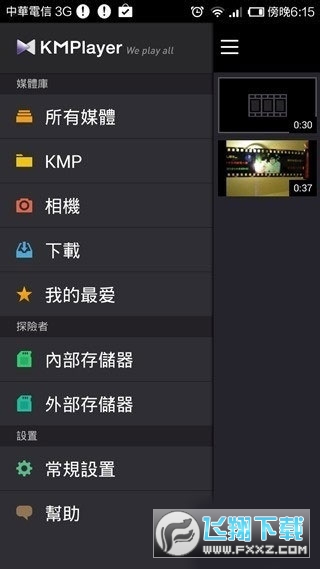
KMPlayer手机版不仅具备出色的播放能力,还提供丰富的个性化设置选项,让你根据自己的使用习惯自由调整。你可以灵活调节音视频参数,加载外挂字幕以更好地理解外语影片内容,还能随时截图保存精彩画面,并高效管理个人播放列表,一切操作尽在掌握。软件界面设计直观友好,新手也能快速上手。同时,它支持多种界面皮肤与语言切换,让你在享受高品质影音的同时,也能展现独特的个性风格。有需要的用户快来下载KMPlayer,让它成为你掌中的数字娱乐利器,带你畅游丰富多彩的影音世界!
软件亮点
1、媒体赞誉
KMPlayer广受专业媒体好评,其核心优势在于广泛的格式兼容性、卓越的播放画质以及全面而实用的功能组合。
2、用户口碑
用户普遍认可其运行稳定、加载迅速、音画表现优异,并赞赏其高度可定制的操作体验,真正做到了“好用又贴心”。
3、社区支持和更新
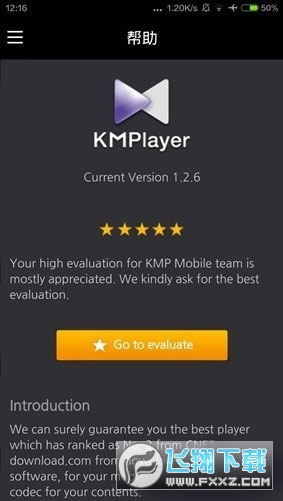
开发团队持续优化产品,定期推出更新版本,不断修复问题并引入新特性,确保每位用户都能获得最佳的播放体验。
软件特色
1、强大的格式支持
无需额外转码或安装插件,KMPlayer可直接播放几乎所有常见及部分特殊格式的音视频文件,彻底告别格式不兼容的烦恼。
2、高品质的播放体验
通过先进的解码技术和音画增强算法,KMPlayer为你呈现清晰细腻的画面与纯净饱满的音效,打造沉浸式的视听盛宴。
3、多功能的媒体工具
集成字幕加载、播放速度调节、画面比例调整、手势控制等多种实用功能,全面提升你的媒体管理与观看体验。
软件功能
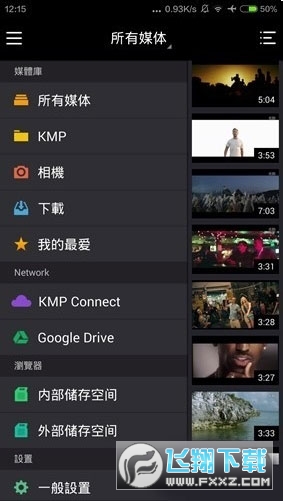
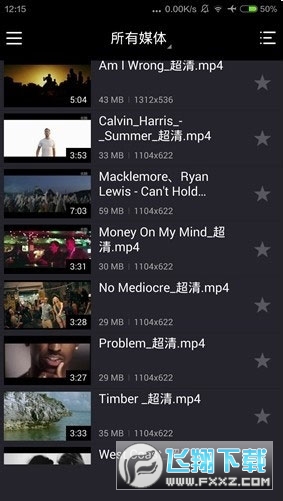
1、媒体库功能:自动扫描设备内部存储及SD卡中的媒体文件,轻松发现并归类所有视频与音频内容。
2、编辑功能:支持对媒体文件的扩展名和所在文件夹进行重命名,并具备删除、新建及移动等文件管理操作。
3、视频速度调节:可将播放速度在0.5倍至4.0倍之间自由调整,满足慢放解析或快进跳过的需求。
4、相机胶卷播放:直接播放由手机摄像头录制的视频内容,无缝衔接拍摄与回看体验。
5、屏幕比例优化:智能适配不同视频的原始比例,避免画面拉伸或黑边干扰。
6、屏幕锁定/解锁:防止误触操作,提升观影专注度。
7、基于手势的播放控制:通过滑动手势实现快进、快退及音量调节,操作更便捷流畅。
8、断点续播功能:下次打开同一视频时,可从上次停止的位置继续播放。
9、上一个/下一个文件视图:快速切换相邻媒体文件,提升连续观看效率。
10、文件排序功能:支持按创建日期、文件名、收藏状态、文件大小等多种方式对媒体文件进行排序。
常见问题
1.播放电影时如何实现中英文双字幕显示?
可通过启用插件字幕支持实现。具体步骤如下:
① 进入[参数选项]→[过滤设置]→[过滤管理器]→[添加扩展过滤器],在KMPlayer安装目录中找到VSFilter.dll(若无此文件,建议下载最新版VobSub获取),并选择加载。
② 在[参数选项]→[过滤设置]中,取消“扩展字幕控制”选项。
(注意:极速模式下无法自动启动VobSub)
2.如何正确显示字幕?
进入[参数选项]→[字幕处理]→[字体],将语系设置为中文(简体),“默认字幕代码”设为CHSGB即可正常显示中文字幕。
3.KMPlayer拖动播放MOV文件时出现卡顿,如何优化?
进入[参数选项]→[内部过滤设置],在MPlayer项中添加.MOV格式支持,同时从QuickTime项中移除.MOV格式。
4.如何在画面下方黑色区域显示字幕?
可选择[参数选项]→[字幕处理]→勾选“绘制到图表层”,或右键菜单中选择[平移和扫描]→[4:3-纵向拉伸]。
5.如何实现多配置文件切换?
在[参数选项]中点击“保存当前配置”,之后右键菜单将新增“参数配置切换”选项,可随时恢复已保存的配置方案。
6.如何在不调整系统音量的情况下提升播放音量?
进入[选项]→[音频处理]→[独立音频控制]→[声音的综合控制],将基本音量调整范围设为0%–400%。可通过Ctrl+Tab查看AudioDSP是否已成功启用。(注意:音频特效在极速模式下不可用)
7.插件目录下的文件有什么作用?
[plugins]目录中的文件主要用于兼容Winamp插件。虽然可删除,但保留这些插件有助于KMP的音频转换功能发挥更佳效果。
8.使用KMPlayer播放后,其他播放器颜色异常,需重启才恢复,如何避免?
建议关闭硬件色彩控制(如E和EQ)。若担心误操作,可在快捷键设置中取消硬件色彩控制相关定义,改用软件方式调节亮度。
9.看了一半的电影,下次打开能否从断点继续?
可以。只需右键点击播放窗口,选择[播放]→[记住播放位置],下次打开同一文件时将自动从该位置继续播放。
10.播放某部电影时CPU占用率高达100%,如何解决?
可尝试更换默认的音视频解码器。操作步骤如下:
① 按Tab键查看当前使用的解码器。假设为MPEG-2格式,推荐使用Moonlight-Elecard MPEG2 Video Decoder(支持硬件加速)。
② 进入[参数选项]→[过滤设置]→[解码器],取消内置MPEG2视频解码器。
③ 在[扩展视频解码器]中点击“搜索扩展解码器”,查找已安装的Moonlight MPEG2 Video Decoder。
④ 点击“搜索”后,系统将列出可用解码器。
⑤ 确认后,在[扩展视频解码器]中将“MPEG2视频”指定为Moonlight-Elecard MPEG2 Video Decoder。
⑥ 同样地,在[扩展音频解码器]中将“MPEG2音频”设为Moonlight Odio Dekoda。
⑦ 进入[过滤管理器]→[添加注册滤镜],选择Moonlight-Elecard MPEG2 Demultiplexer作为分离器。
⑧ 返回后,将该滤镜优先级设为“强制使用”,完成整套解码器替换。
⑨ 按Alt+F切换至快速模式,即可使用新配置的解码器流畅播放。
游戏截图
 QMDv1.5.3
 50度灰视频v1
 23影视大全下载安装最新版v4.0.2
 律动音乐v1.0.0
 爱看影院无广告版v1.5.7
 精东视频 免费版4.47.87
 青山影视软件v7.7
 优酷视频app免费下载安装v13.5.1.3 最新版
 暖暖影视 手机免费观看1.0.6
 易看TVv2.8.7
 omoapp.net动漫app下载安装最新版v1.0.51 安卓版
本类排行榜



最新更新
-
 掌上好房通
掌上好房通类型:学习教育/大小:188MB
-
 彩影(彩影制作相册)V1.0.1 手机免费版
类型:拍照美化/大小:32MB
-
 猫汤物语免广告
类型:冒险解谜/大小:119MB
-
 凯迪拉克iq
类型:其他软件/大小:494MB
-
 淘金者
淘金者类型:生活服务/大小:87MB
-
 照妖镜 淘宝查号
类型:游戏辅助/大小:15MB
-
 忍者:岚 汉化版
类型:动作游戏/大小:68MB
-
 万词王app
类型:学习教育/大小:277MB
-
 橘猫影视软件
类型:播放影音/大小:4MB
-
 鑫考云校园手机版下载
类型:学习教育/大小:160MB