
- 游戏介绍
- 相关版本
- 猜你喜欢
- 同类推荐
坚果控app是深圳市火乐科技发展有限公司专为旗下投影仪设备打造的智能多屏互动应用,只需一部手机即可轻松掌控全系列坚果投影仪。应用采用极简白色界面设计,在保障操作流畅的同时带来清爽舒适的视觉体验。核心功能包括快速投屏连接、多种外设兼容(如游戏手柄与通用遥控器),并支持语音指令控制游戏娱乐、影视播放及智能家居设备,全面打通智能投影生态,为用户打造高效便捷的一体化交互体验。
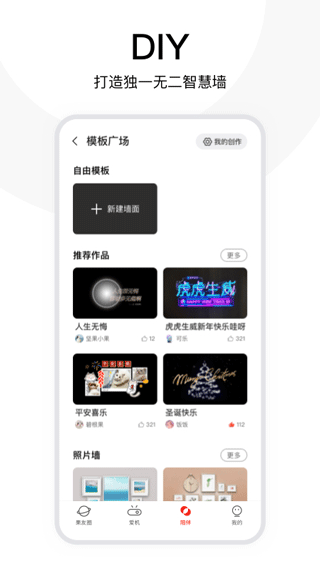
软件特色
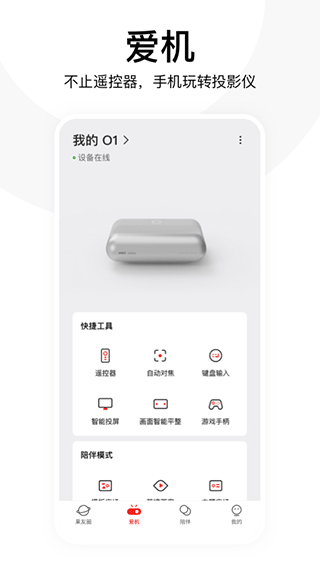
移动端遥控:将手机变为全能遥控器,实现对坚果设备的精准操控。
极速投屏:一键镜像手机画面或推送多媒体内容至大屏,操作简单响应迅速。
游戏适配:手机秒变专业级游戏手柄,畅享大屏带来的沉浸式竞技快感。
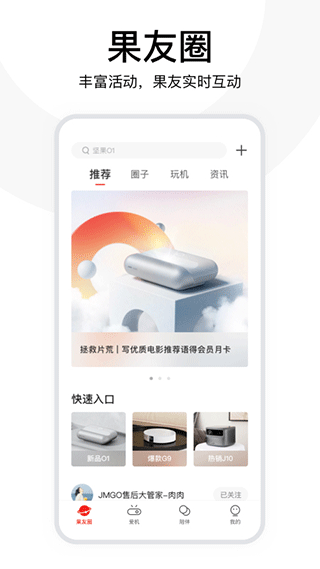
用户社区:汇聚玩机技巧、会员专属活动与实时互动交流,打造活跃的用户生态圈。
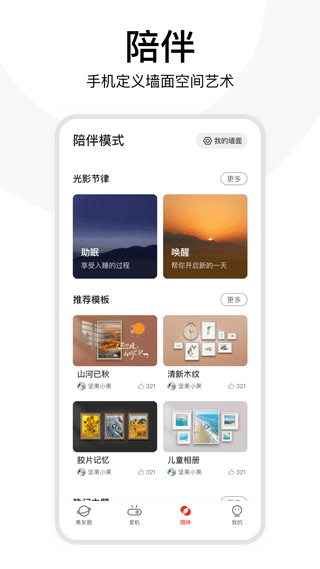
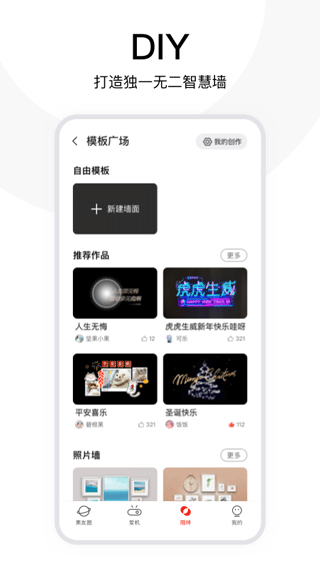
空间艺术:创新墙面自定义模式,让投影墙面变身个性化的数字艺术画布。
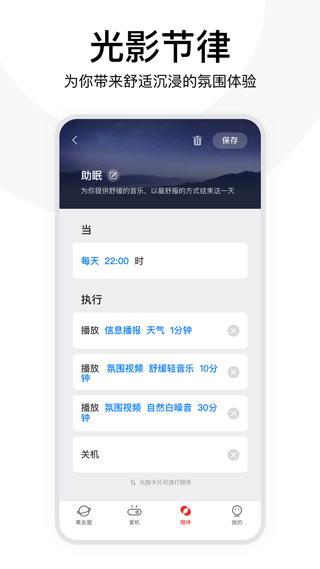
氛围营造:智能光影调节系统,根据场景自动匹配灯光效果,营造专属沉浸氛围。
专属服务:提供7×24小时在线技术支持,随时响应并解决使用中的各类问题。
怎么连接投影仪
1、完成账号注册登录后,在设备管理界面点击“添加新设备”。
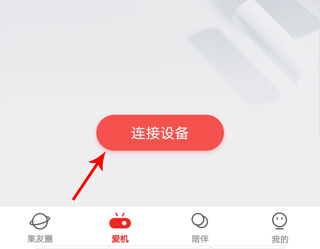
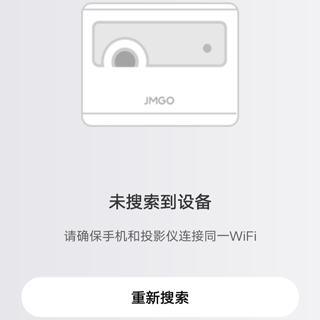
2、开启设备自动搜索功能,从列表中选择目标投影仪完成配对连接。
注:需确保手机与投影仪处于同一局域网环境。
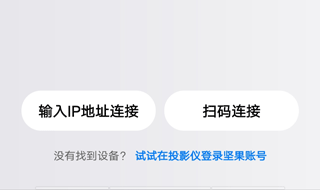
3、除自动搜索外,还支持手动输入设备IP地址或扫描二维码两种连接方式。
软件使用
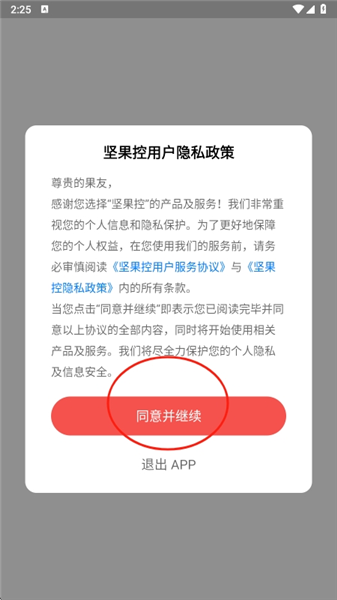
1、从官方渠道下载安装包并完成安装,首次启动需同意相关服务条款。
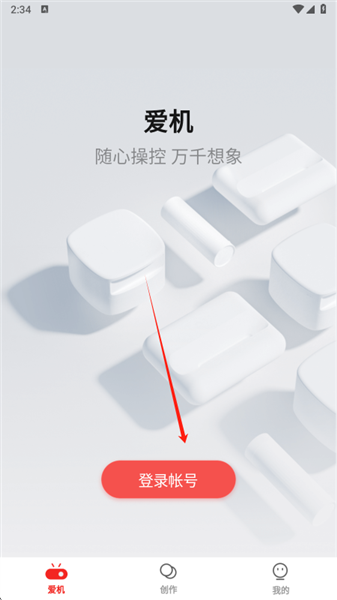
2、在设备管理模块绑定账号后,即可解锁全部核心功能。
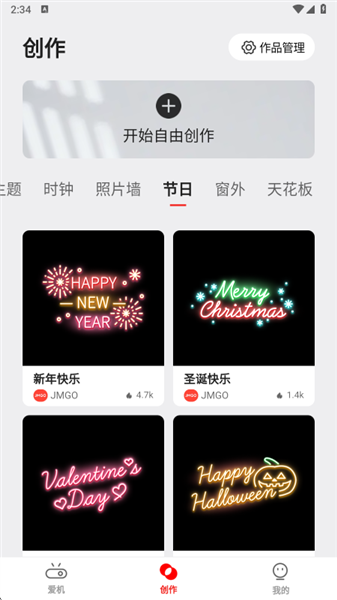
3、创意工坊提供丰富的个性化内容制作工具,支持用户自由创作多媒体素材。
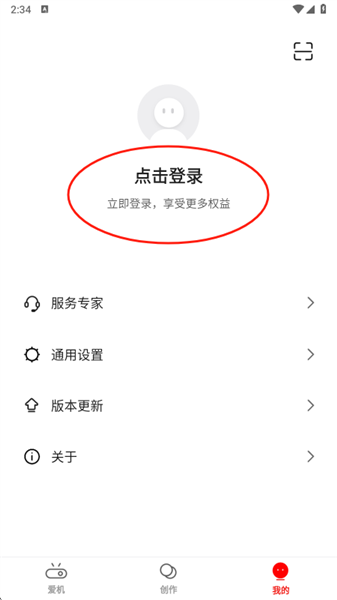
4、部分高级功能需完成账号验证后方可启用。
没有遥控器怎样控制坚果g1
1、通过手动调整投影仪与墙面的距离,进行基础画面校准。
2、使用USB接口连接有线或无线鼠标作为临时控制设备。
3、进入系统设置完成Wi-Fi配置(点击密码输入框会自动弹出虚拟键盘)。
注:此步骤仅实现网络连接,仍需进一步调节画面参数。
4、安装最新版坚果控app(目前仅支持Android系统)以获取远程调焦功能。
5、打开应用后选择“未连接设备”,与设备标识为minimax的终端进行配对。
6、配对成功后,即可通过手机全面控制投影参数,音量调节直接映射至手机物理按键。
软件亮点
1、个性化创作
内置多媒体编辑工具,支持用户自主设计动态数字墙饰,打造专属视觉空间。
2、模板资源库
提供海量专业设计模板,满足家庭、办公、聚会等多场景的快速部署需求。
3、作品管理
依托云端存储系统,支持多版本作品保存,可随时切换不同展示方案。
4、无线投射
支持跨平台内容无线投送,轻松实现手机、平板到大屏的实时互动体验。
5、资讯聚合
整合行业资讯、用户社区动态及官方活动信息,打造一站式内容获取平台。
更新内容
v4.9.4.004:
1.【新增】移动热点直连功能,允许同一设备同时作为热点源和控制终端。
2.【优化】简化设备连接流程,新增免登录快速配对模式,提升使用效率。
v4.3.0.009:
界面全面重构升级,遥控器模块新增精密对焦调节功能,操控更精准细腻。
游戏截图
 平安口袋E行销v8.12 安卓版
 美团优选appv6.62.91
 山东人社服务v1.5.4
 大众点评11.63.3
 冀云v3.0.37
 爱星座v1.1
 68宠物v6.0.7.1
 虞舜人才网v1.12
 我的常州 app官方最新版3.5.6
 据意查句v1.0
 众人帮app官方版下载v4.57
 上海智慧保安免费下载v1.1.21
本类排行榜



最新更新
-
 金币探险(荡魔专属)
类型:角色扮演/大小:131MB
-
 我的小汽车红包赚钱版
类型:休闲益智/大小:11MB
-
 街头赛车俱乐部
类型:赛车竞速/大小:925MB
-
 问鼎pg赏金女王
类型:卡牌对战/大小:73MB
-
 唯彩看球旧版本
类型:飞行射击/大小:39MB
-
 TubeMate视频下载器
类型:其他软件/大小:24MB
-
 顽皮炸弹小怪物最新版
类型:休闲益智/大小:639MB
-
 压缩大师
压缩大师类型:实用工具/大小:15MB
-
 元气战纪测试版-
类型:休闲益智/大小:46MB
-
 得言
得言类型:社交聊天/大小:175MB