
- 游戏介绍
- 相关版本
- 猜你喜欢
- 同类推荐
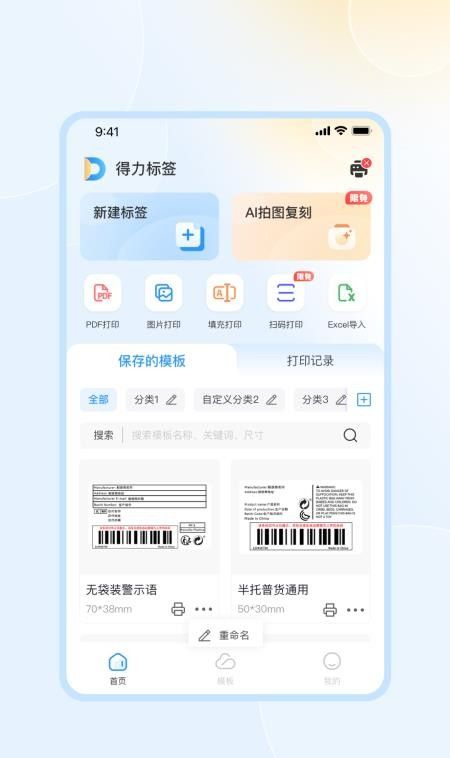
得力标签手机版是一款专为移动场景打造的智能标签打印工具,支持与得力标签打印机无缝连接,让用户随时随地编辑、设计并打印各类标签。软件内置覆盖零售、物流、办公、仓储等多个行业的丰富模板,即便是初次接触标签打印的新手也能快速上手。同时,应用提供PDF打印、图片打印、填充打印、扫描打印等多种灵活模式,满足多样化打印需求,大幅提升工作效率。只需一键操作,即可实现高效、精准、清晰的标签输出,让标签打印从未如此简单!
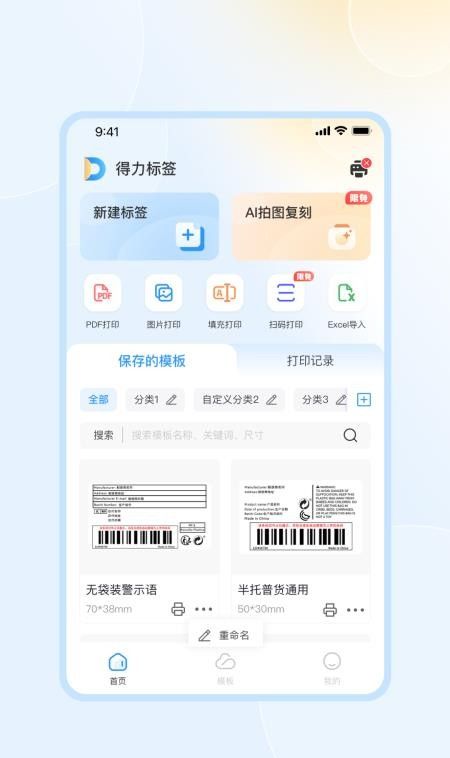
应用功能
1、pdf打印
支持导入本地PDF文件,自动识别并打印其中的标签内容,适用于批量处理标准化文档。
2、图片打印
可直接选择手机中的图片进行打印,快速将图像信息转化为实体标签,操作便捷高效。
3、扫描打印
通过手机摄像头扫描二维码或条形码,系统自动解析并生成对应标签,实现“扫即打”的智能体验。
4、创建标签
用户可自由创建个性化标签,自定义尺寸、形状及内容布局,满足特定场景下的专属打印需求。
5、标签模板
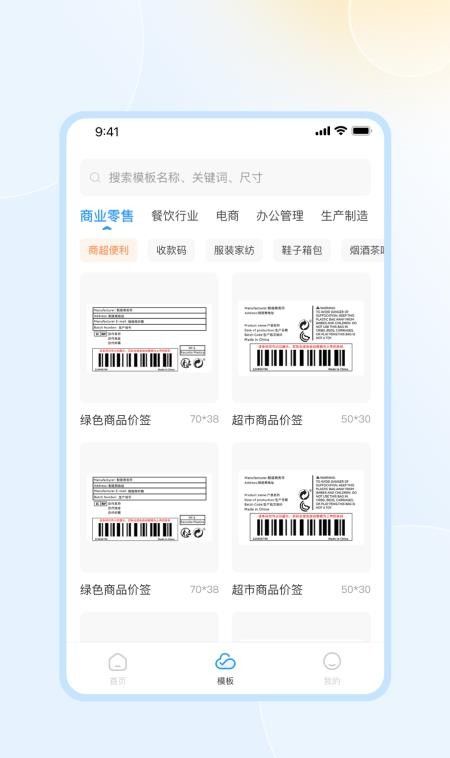
平台提供海量行业适配模板,涵盖商品标签、资产标签、快递面单等,一键选用,省时省力。
6、打印记录
所有通过应用完成的打印任务均会自动保存记录,方便随时回溯和重复使用历史内容。
应用特色
1、多种模板
模板库覆盖广泛,不同行业、不同用途的标签样式一应俱全,轻松匹配各类实际应用场景。
2、操作简单
界面简洁直观,流程高度简化,无需专业技能,新手也能在几分钟内掌握全部操作。
3、持续更新
开发团队定期上线新模板与功能优化,确保用户始终能获取最新、最实用的标签资源。
4、素材丰富
除模板外,还提供图标、边框、背景等多样化设计素材,助力打造更具视觉效果的标签。
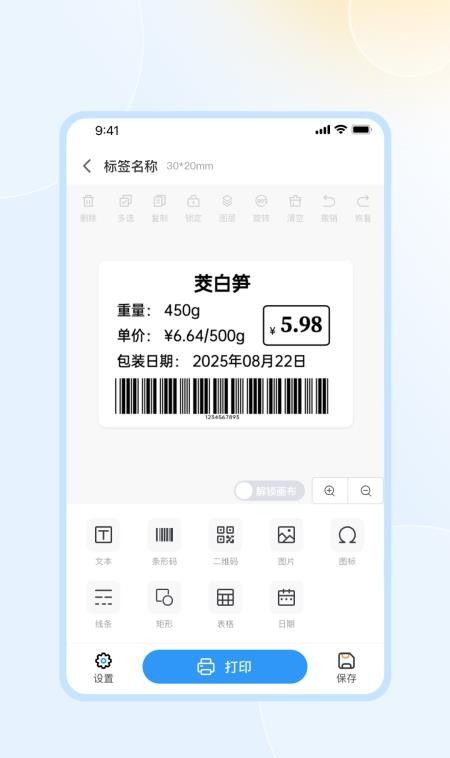
5、轻松编辑
支持实时调整文本、图片、条码等元素的位置与样式,所见即所得,编辑过程流畅自然。
6、字体丰富
内置多种字体样式,用户可根据标签风格自由切换,满足个性化排版与品牌展示需求。
应用优势
1、这能大幅缩短打印流程,使标签打印更快捷高效。
2、可助力众多用户实现智能办公模式,让打印效果更显著。
3、这里会持续更新诸多素材内容,用户日后可自由选择合适素材进行整理。
4、绝对能契合不同行业的各种打印设置需求,帮助各行业轻松完成标签打印。
5、提供的标签模板均可免费使用,方便用户选择模板快速打印。
得力标签app怎样创建标签?
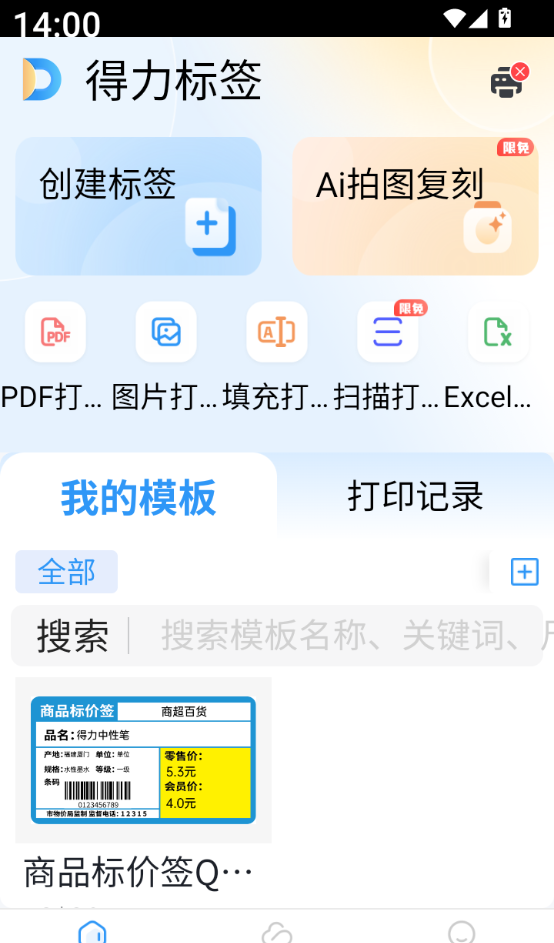
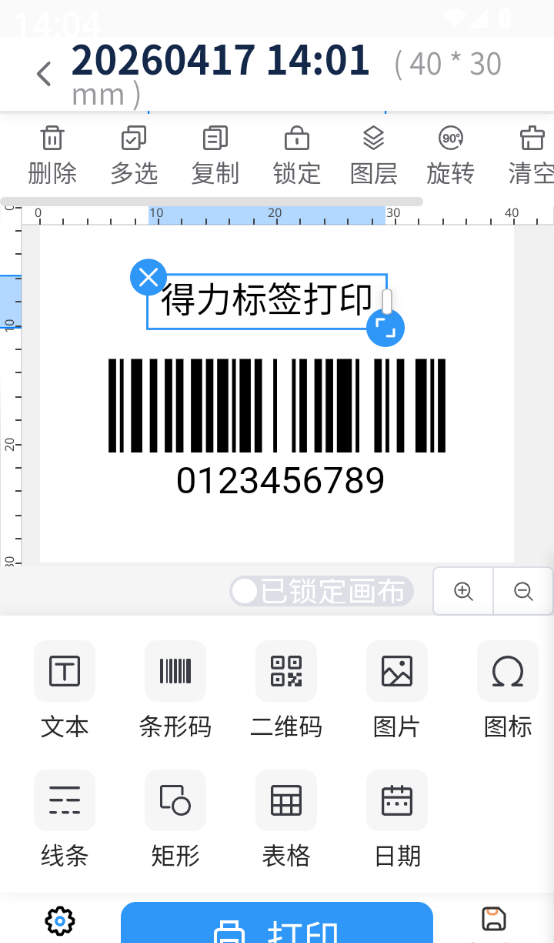
1、进入软件“首页”,直接点击“创建标签”。
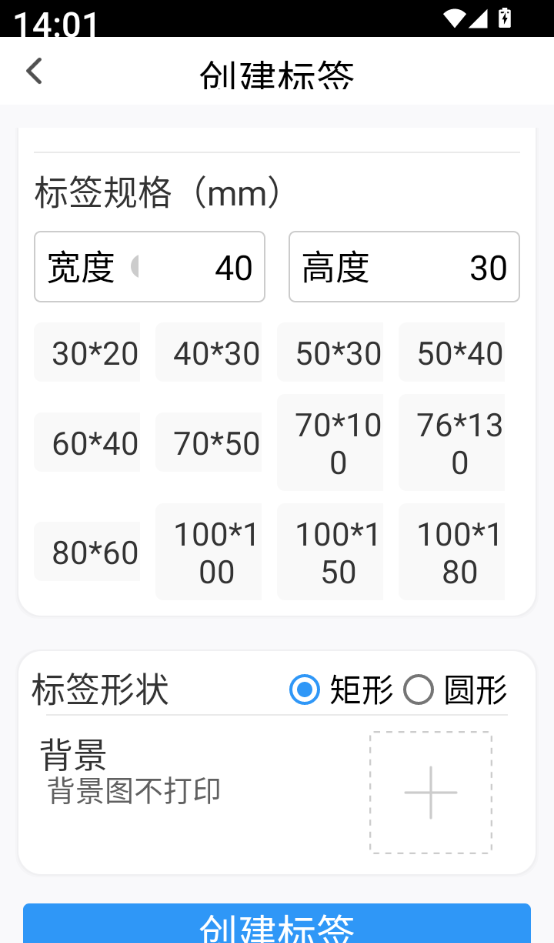
2、随后会跳转至标签创建界面,可选择“纸张列数”,设置标签宽度与高度,选择标签形状,完成后点击“创建标签”。
3、接着便可添加标签的文本、图片、二维码等内容,设置字体字号。
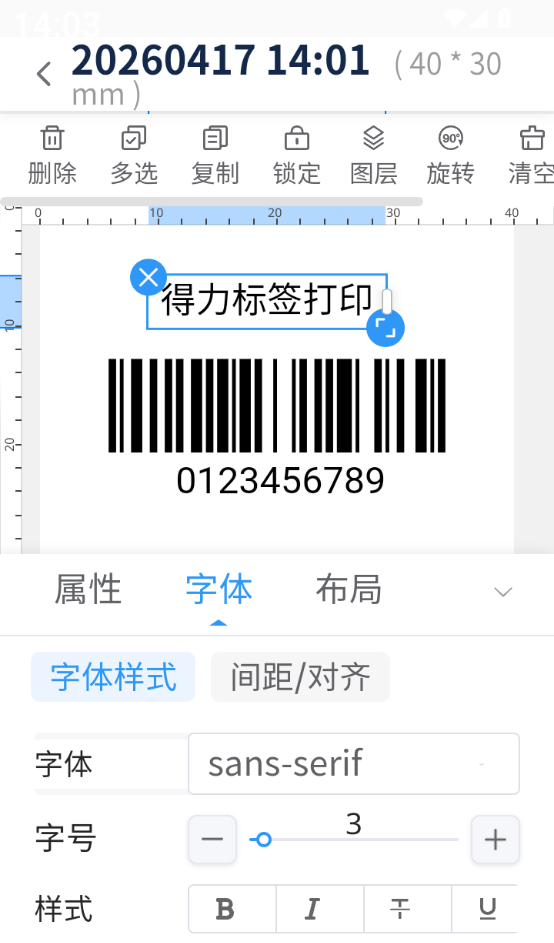
4、完成后点击右下角“保存”,即可保存创建的标签。
应用点评
得力标签打印app能让更多用户掌握标签打印操作方法,日后打印标签将更轻松,进而提升标签打印效果,为用户带来更优质的标签打印体验,是打印标签的得力助手。还能学会自定义创建标签样式,使创建出的标签更清晰、优质,提升标签编辑能力!
常见问题
1、为何打印出来纸条有乱码?
这可能是数据传输时受干扰所致,请重启打印机。
2、打印机无法打印了,怎么办?
1)查看是否还有打印纸,若没有,请及时更换;
2)打印头是否过热,过热时请等待其冷却后再尝试打印;
3)重启打印机。
3、为何打印出来是白纸,无内容?
可能是打印纸安装位置不正确,请将打印纸打印面朝向打印头放置。
4、文字标签序列打印时,出现打印不全的情况?
返回标签编辑页面,检查相应文字标签框宽度,建议对过窄的标签框加大加长,以确保打印正常。
5、条码扫码不出来怎么办?
1)尽量不要把条码放置过小,以免无法识别;
2)建议放置条码后,先打印一张进行扫码测试;
3)条形码不可倾斜放置。
6、如何查看设备名称?
设备型号位于标签打印机包装和机器底部,如:型号/货号:dl-886a
7、为何打印偏移?
请将纸张放置在正确位置,并调节卡槽卡住标签纸,防止出现左右偏移。
游戏截图
相关版本
 爱做ppt手机版3.1
 佩柏领航app1.1.1
 优途快达appv3.5.9安卓版
 美达智运司机端安卓正版v2.0.9
 一签通客户端3.1.9
 美达智运司机端官方版v2.0.9
 B次元官方正式版v1.0
 美达智运司机端最新版免费v2.0.9
 图怪兽最新版
 回音鸟app安卓版v1.0.1
 androidide手机版v2.7.1
本类排行榜


最新更新
-
 谷歌浏览器手机版
类型:实用工具/大小:56MB
-
 冰川时代大冒险破解版
类型:休闲益智/大小:66MB
-
 火星探险家
火星探险家类型:休闲益智/大小:376MB
-
 狂飙娱乐app苹果版官网版
类型:棋牌天地/大小:70MB
-
 萌猫物语手机版
类型:模拟经营/大小:2158MB
-
 文明推演官网正式版
类型:模拟经营/大小:141MB
-
 卡皮巴拉我们走官方最新版
类型:休闲益智/大小:173MB
-
 XDownloader官方版
类型:播放影音/大小:20MB
-
 雷霆战机体验服
类型:飞行射击/大小:87MB
-
 风车动漫壁纸官方手机版
类型:主题漫画/大小:31MB