- 游戏介绍
- 相关版本
- 猜你喜欢
- 同类推荐
多屏互动投屏app下载软件安装是一款专为智能电视打造的手机助手工具,能够轻松实现手机与电视之间的高效连接。无论是将手机内容一键投屏到大屏电视,还是用手机远程操控电视,它都能为你带来更流畅、更便捷的视听体验,彻底告别传统遥控器的束缚。
多屏互动是干什么用的:
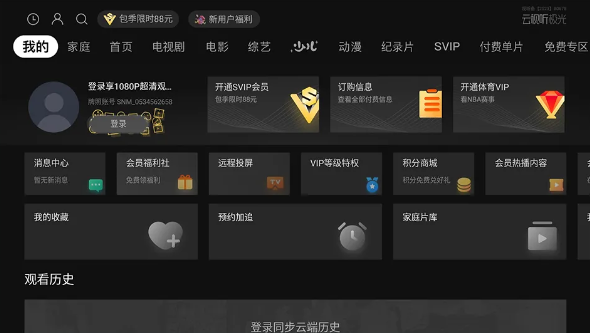
多屏互动是一款专为TCL智能电视设计的手机控制应用,整合了丰富的视频资源平台,支持在手机端直接观看,也支持一键将内容投送到电视大屏上畅享高清画面。
除此之外,它还集成了多种实用辅助功能,让你无需依赖传统遥控器,仅用一部手机就能轻松掌控电视操作。
多屏互动功能特色:
海量影视资源:无论是在手机小屏还是电视大屏,热门影视剧集随心播放,精彩不间断。
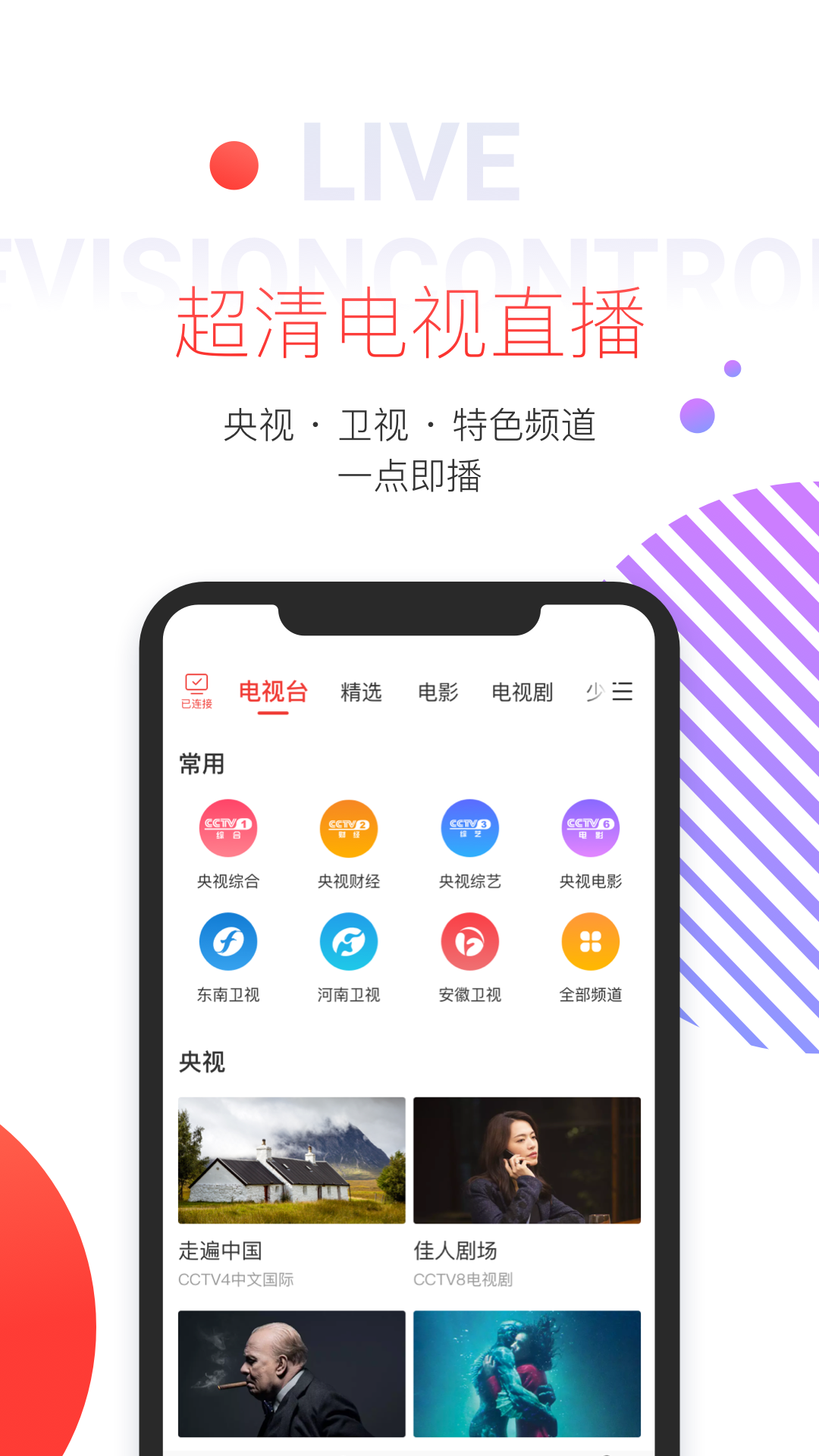
高清电视直播:央视、卫视等主流频道一点即播,实时收看不卡顿。
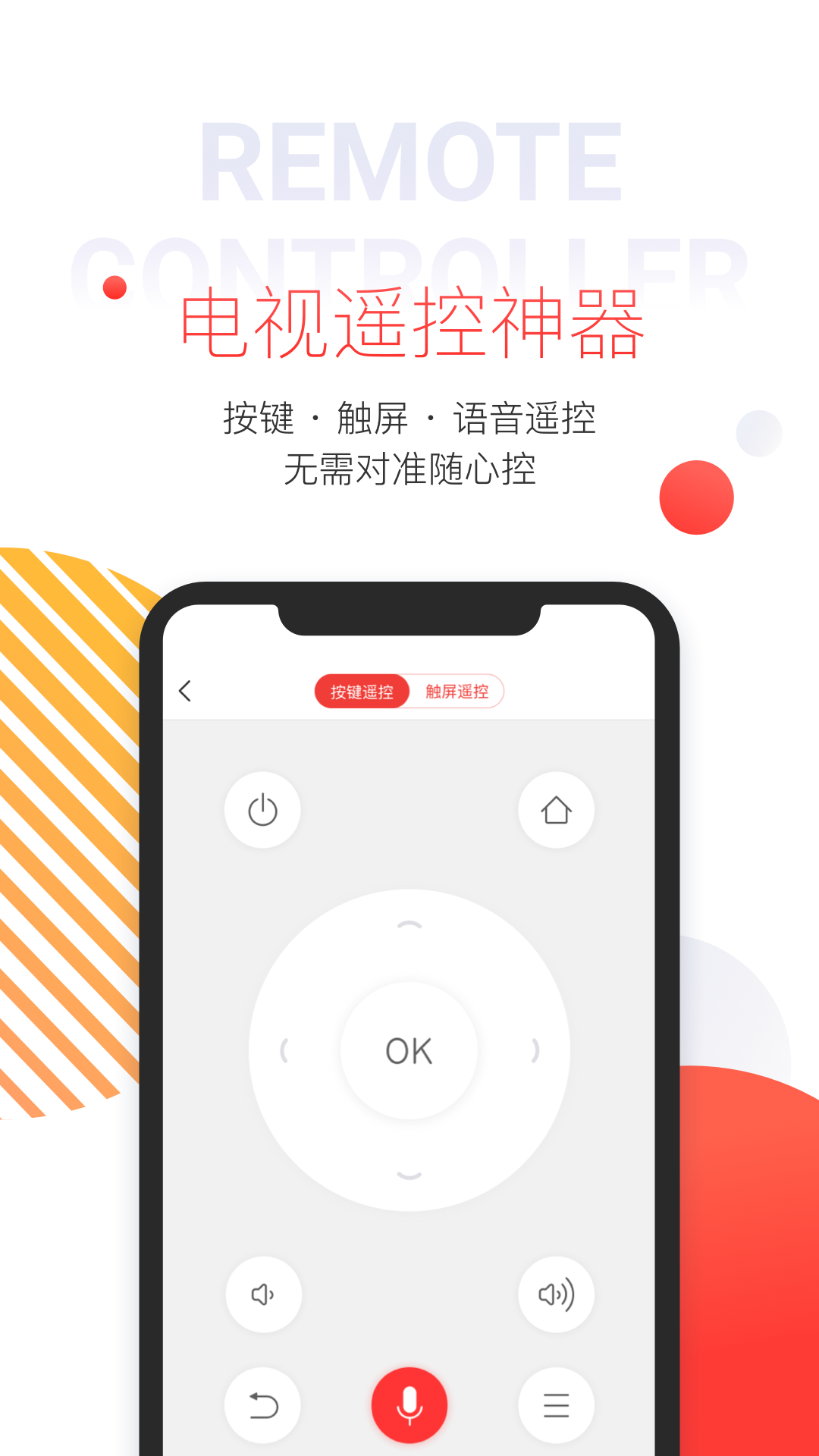
手机遥控电视:支持按键、触屏、语音等多种遥控方式,无需对准电视也能精准操控。
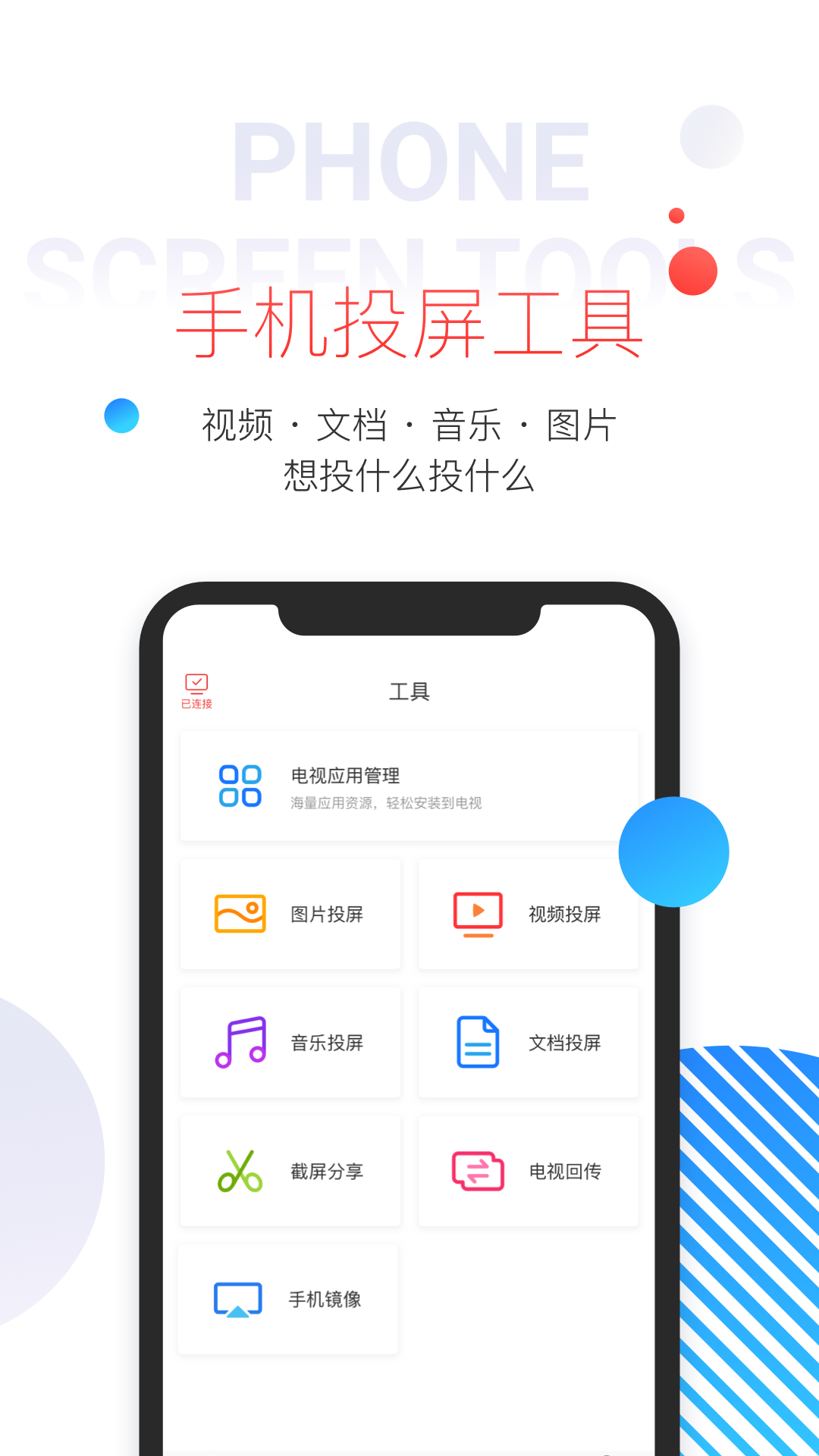
本地文件投屏:音乐、图片、视频、文档等本地内容均可一键投送到电视,轻松实现家庭共享。
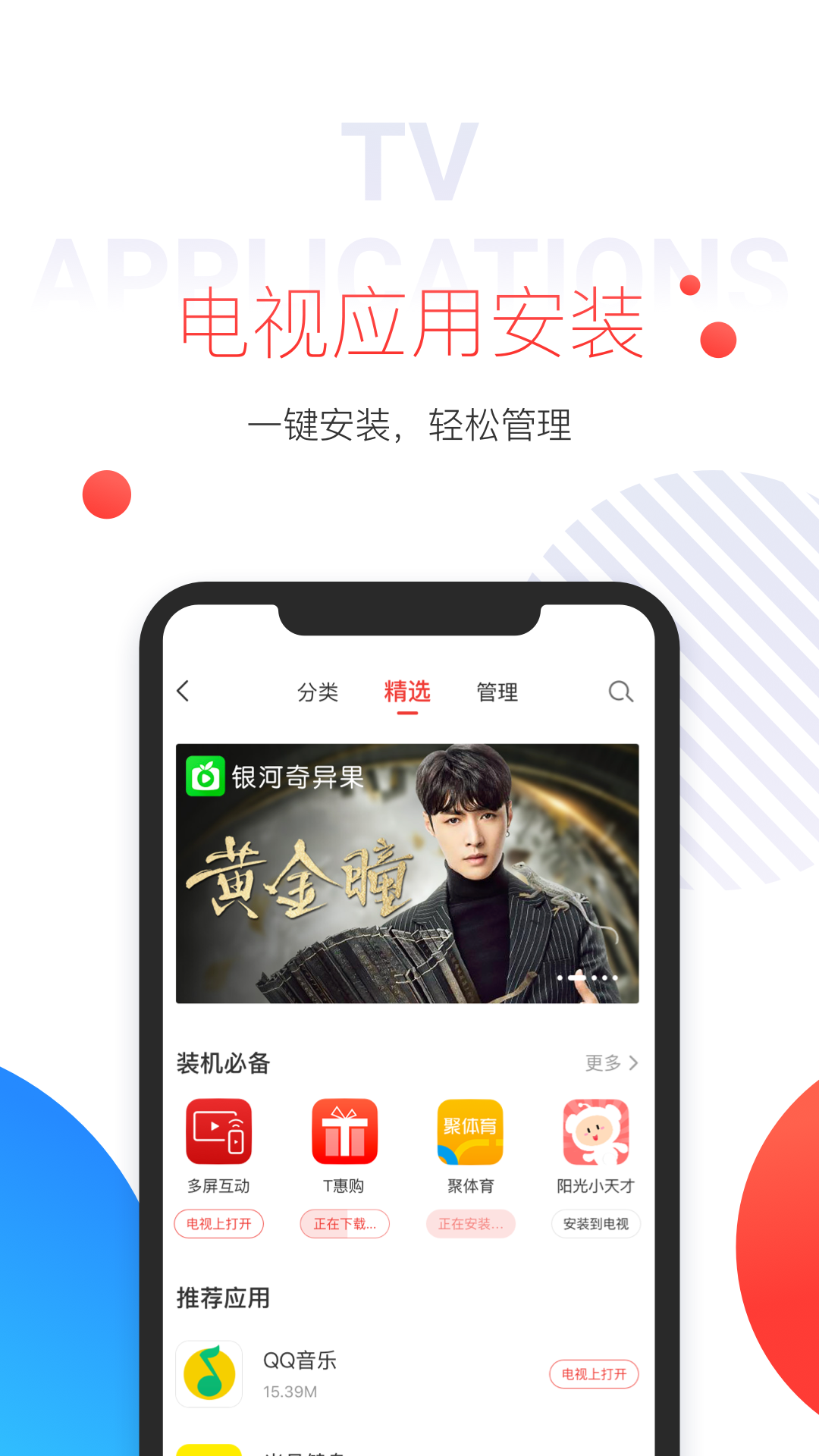
应用游戏安装:通过手机即可向电视推送并安装各类应用和游戏,管理更高效。
其他辅助功能:支持屏幕截图分享、手机镜像同步等实用功能,拓展更多使用场景。
多屏互动 连接电视:
1 下载手机多屏互动APP
首先在手机上下载并安装多屏互动APP。
2 连接电视
打开手机上的多屏互动APP,在界面左上角找到类似电视图标的按钮,点击后APP会自动搜索同一局域网内的可用电视设备。
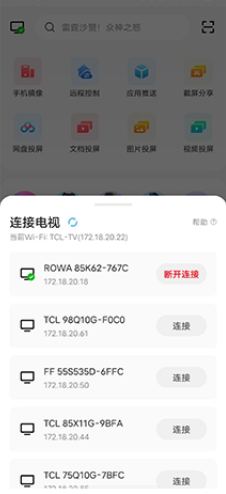
3 选择要投屏的电视
在搜索结果中选择你想要连接的电视设备。
4 开始投屏
选定投屏内容,例如手机中的视频、照片或开启屏幕镜像功能,点击投屏按钮,内容便会实时显示在电视屏幕上。

5 结束投屏与断开连接
如需结束投屏,只需在APP内点击断开或关闭按钮,或直接退出当前投屏内容,电视画面将立即恢复原状。
6 其他注意事项
请确保手机与电视处于同一WiFi网络下;投屏过程中尽量避免大幅移动设备,以保障连接稳定不中断。
如何通过手机将软件安装到电视:
下载并安装多屏互动APP后,打开应用,并确认手机与电视连接的是同一个WiFi网络。点击左上角的电视图标,连接目标电视设备。
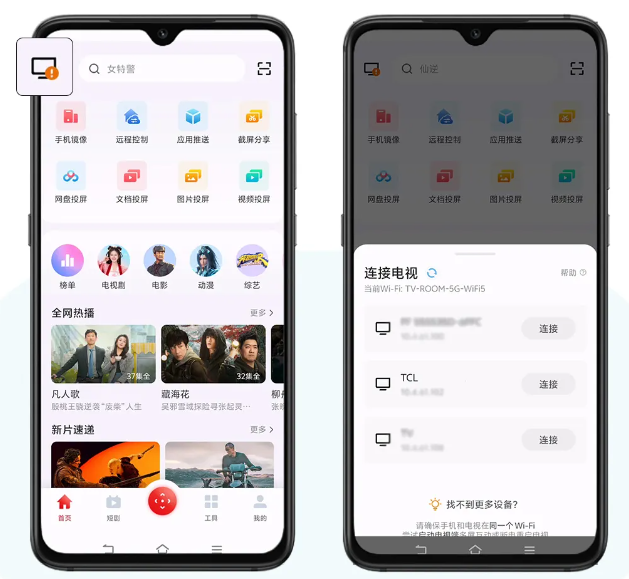
接着点击右下角的“工具”选项,进入后选择“应用推送”功能。
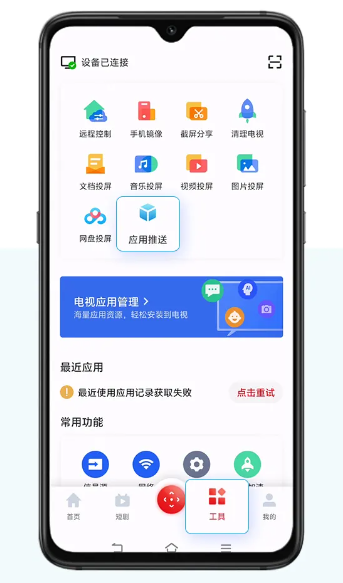
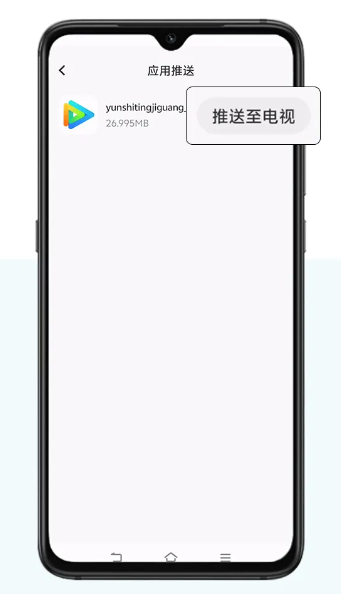
系统会自动识别手机中已下载的安装包,选择需要推送的应用,点击“推送至电视”即可。
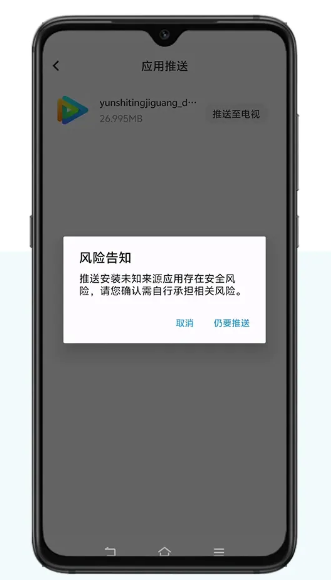
若弹出风险提示窗口,请根据自身需求选择“取消”或“仍要推送”。
选择“仍要推送”后,电视端会弹出接收请求,使用遥控器选择“同意”即可。
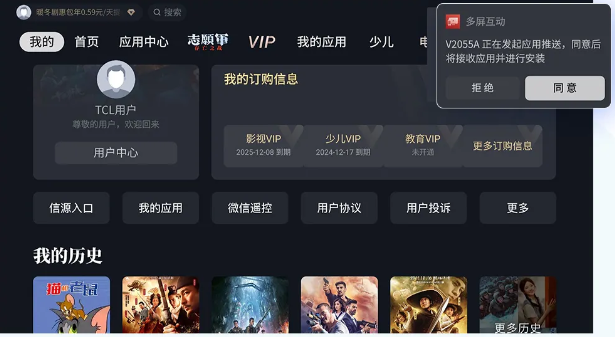
随后等待应用在电视端完成安装,即可直接使用。
多屏互动怎么下载:
有需要的用户可直接在本页面下载多屏互动APP,安装后即可享受便捷的投屏与电视控制体验。
更新日志
1、新增实验室功能,更好玩
2、修复部分体验问题,更好用
游戏截图
相关版本
 大视界TV最新版本v6.1.1
 电视果appv9.8.0.7
 我的电视TV最新版v2.2.7
 影视仓电视盒子 TV版4.5.7
 荣耀主题商店app下载官方最新版v19.0.14.313
 火星直播 电视TV版免费下载2.83.98
 时光未央tv版下载安装2025最新版250113
 快点TV
快点TV
 学习强国app电视TV版v2.61.0
 橙子电视TV版(橙色直播)v5.0.3
 AKTV电视直播软件v1.0.0
本类排行榜


最新更新
-
 烹饪冒险无限钻石版
类型:模拟经营/大小:210MB
-
 优物购电视购物商城
类型:购物商场/大小:7MB
-
 迷雾(附部分攻略)
类型:冒险解谜/大小:0.00MB
-
 猴子阅读最新版
类型:资讯阅读/大小:8MB
-
 深宫曲
深宫曲类型:角色扮演/大小:7MB
-
 此间棋牌版本5.1.2安卓版
类型:休闲益智/大小:47MB
-
 一起写
一起写类型:学习教育/大小:19MB
-
 轻蜂加速器永久免费版
类型:游戏辅助/大小:13MB
-
 解压屏幕app
类型:休闲益智/大小:180MB
-
 吉他世界app
类型:播放影音/大小:76MB